# 01-Profil-Institution-Organisation
# 1. Einladungsmail mit Zugangslink
**Anlegen des eigenen Profils (Institution/Organisation/Mitarbeiter:innen)**
Die Plattform ELBA dient dem Datenaustausch der im Zuge der bautechnischen Prüfung zu prüfenden Bauvorlagen zwischen der Bauherrenschaft (Bauherr/in, Entwurfsverfasser/in, Tragwerksplaner/in, Baufirmen) und den zuständigen Prüfingenieur.
Für alle Beteiligten ist nach der ersten Einladung zur Nutzung von ELBA in einem ersten Schritt **einmalig** die eigene Organisation (Firma, Mitarbeiter etc.) zu registrieren. Bei weiteren Bauvorhaben wird auf die bestehenden Daten zurückgegriffen. Die Plattform ELBA kann für den Datenaustausch nur genutzt werden, wenn im System die notwendigen Nutzer-Stammdaten hinterlegt sind.
**1. ****Einladungsmail mit Zugangslink**
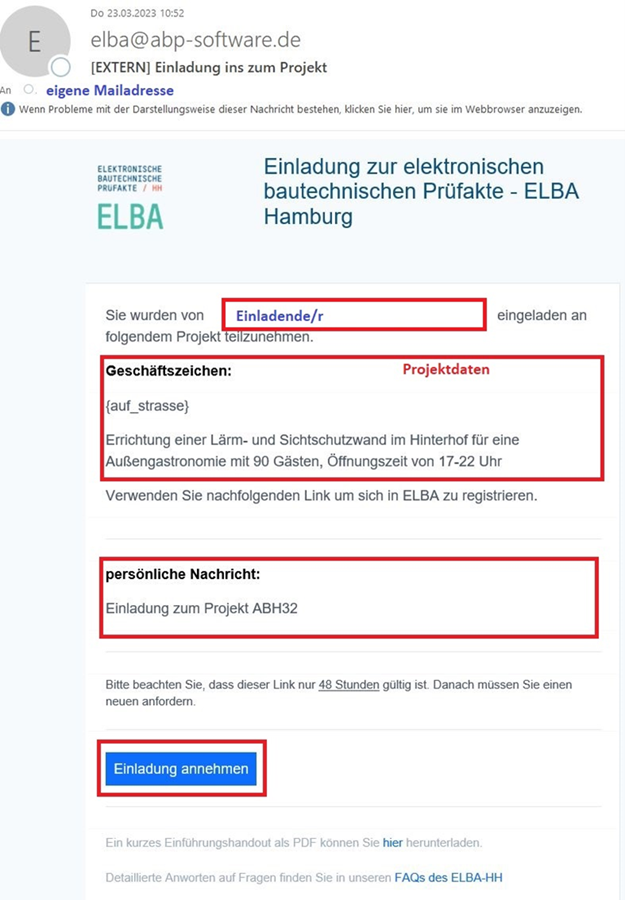
Sie werden per Mail durch einen Projektbeteiligten zum ersten Projekt auf der Plattform ELBA eingeladen. Dadurch wird eine Mail mit dem Absender an Sie generiert.
Der Mail sind die einladende Person und die wesentlichen Projektdaten zu entnehmen. Die/der Einladende hat zudem die Möglichkeit eine persönliche Nachricht hinzuzufügen.
[](https://wiki.bvpi-elba.de/uploads/images/gallery/2023-05/bild1.png)
Durch Klick auf den Button *„Einladung annehmen“* gelangt man auf die Startseite der
Plattform ELBA. Die erste Anmeldung ist innerhalb von 48 h durchzuführen.
**Im Falle eines angelaufenen Einladungslinks (Gültigkeit 48h), muss eine neue Einladung erzeugt werden. Bitte nehmen Sie hierzu Kontakt mit dem Absender der Einladung auf, dieser steht im E-Mail Text.**
# 2. Startseite ELBA / erste Registrierung
[](https://wiki.bvpi-elba.de/uploads/images/gallery/2023-05/bild2.jpg)
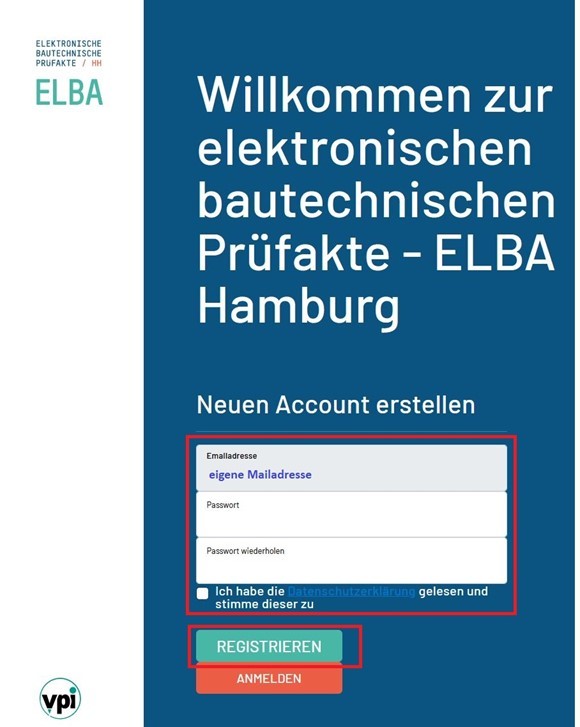
Bei der ersten Anmeldung von ELBA unter der eigenen Mailadresse ist zunächst ein individuelles Passwort (zu wählen und zu bestätigen. **Die Passwortrichtlinie verlangt mindestens 8 Zeichen, davon mindestens eine Zahl und ein Sonderzeichen.**
Nachdem der Haken bzgl. der Zustimmung zur Datenschutzerklärung gesetzt wurde, ist über den Button *„Registrieren“* die Registrierung vorzunehmen.
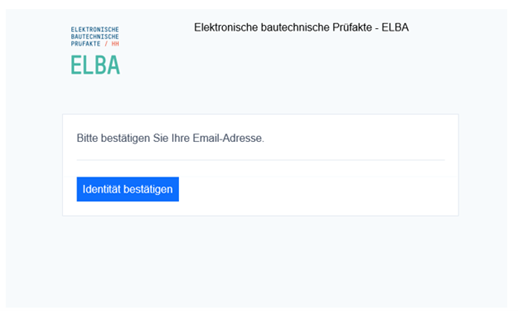
Anschließend wird aus Sicherheitsgründen eine Bestätigungsmail generiert, um die Identität zu bestätigen. Im Browser erscheint der nachfolgende Hinweis:
[](https://wiki.bvpi-elba.de/uploads/images/gallery/2023-05/bild3.png)
# 3. Bestätigungsmail
Mit Erhalt der Mail vom Absender ist die eigene Identität zu bestätigen. Die Identität muss innerhalb von 48 h bestätigt werden.
Bleibt die Einladung 48h unbenutzt, verliert diese Ihre Gültigkeit und muss durch die **einladende Person** erneut ausgelöst werden. Dies erfolgt unter dem Button "Einladung".
[](https://wiki.bvpi-elba.de/uploads/images/gallery/2023-09/einladung-neu.png)
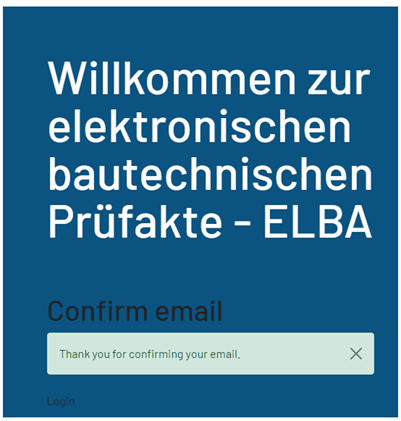
Dazu bitte in der Mail auf den Button „*bestätigen*“ klicken. Anschließend wird man über den Link auf die Startseite der Plattform ELBA geführt. Hier muss man sich mit Mailadresse und gewähltem Passwort anmelden.
[](https://wiki.bvpi-elba.de/uploads/images/gallery/2023-05/bild4.png)
# 4. Anmeldung auf der ELBA-Plattform
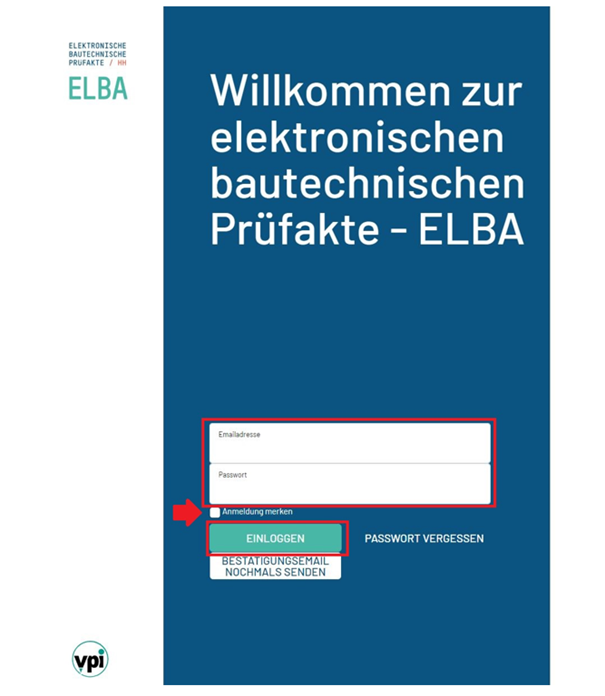
Auf der ELBA-Startseite muss man sich mit Mailadresse und gewähltem Passwort anmelden. Bei Klick auf den Button „*EINLOGGEN*“ gelangt man in den Arbeitsbereich der Plattform.
[](https://wiki.bvpi-elba.de/uploads/images/gallery/2023-05/bild5.png)
Wird der Haken bei „Anmeldung merken“ gesetzt, vereinfachen sich die nachfolgenden Anmeldevorgänge.
Wurde das Passwort vergessen, kann man ein neues Passwort durch Klick auf „Passwort vergessen“ anfordern. Auch eine weitere Bestätigungsmail kann hier angefordert werden.
# 5. Grundstruktur ELBA
**5. Grundstruktur ELBA**
[](https://wiki.bvpi-elba.de/uploads/images/gallery/2023-11/Qkabild6-1.png)
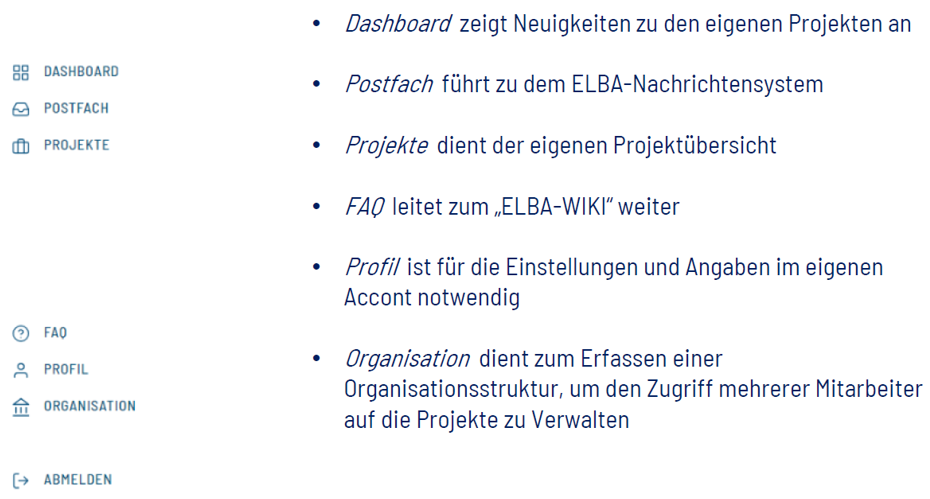
Das übergeordnete Hauptmenü von ELBA ist im Browser auf der linken Seite zu entnehmen.
Als 1. Schritt ist die Anlage eines Profils unter ***Profil*** erforderlich.
# 6.1 Erfassung einer Bürostruktur - Begriffe
**6.1 ****Begriffe**
Profil
Der Erfasser der Bürodaten, im Normalfall der PI, muss sich im ersten Schritt im System mit dem Menüpunkt: *Profil* registrieren. Dabei nimmt er die Rolle eines Administrators ein, der dann auch in der Firmenstruktur angezeigt wird. Erst nach der Registrierung kann er die weiteren Daten zur Institution anlegen. Die Administratoren-Rolle kann später auch an einen Mitarbeiter übertragen werden.
Institution/Organisation/Büro
Wird mit dem Menüpunkt: *Organisation erstellen* erfasst. Bei Prüfingenieuren, die mehrere Standorte haben, muss ein Büro als Hauptbüro bestimmt und dazu die entsprechenden Firmendaten erfasst werden.
Niederlassungen
Bei Prüfingenieuren, die mehrere Standorte haben, muss ein Büro als Hauptbüro bestimmt werden, die anderen Büros sind als Niederlassungen mit den entsprechenden Niederlassungsdaten zu erfassen.
Team
Innerhalb einer Institution/Organisation können Organisations-Untereinheiten, sogenannte Teams, eingerichtet werden. Einer solchen Untereinheit können dann wieder konkrete Mitarbeiter zugeordnet werden. Mit Hilfe dieser individuellen Struktur kann ein PI bestimmte Arbeiten grundsätzlich für alle Projekte für Vertrauensmitarbeiter oder der Verwaltung freigeben, die dann in einem Team organisiert sind. Daneben können Mitarbeitern eines Teams nur für bestimmte Projekte Rechte zugeteilt werden. Dadurch entsteht im Bedarfsfall ein sehr mächtiges Organisationsinstrument, das analog einem Organigramm aufgebaut werden kann. Durch einmalige Einrichtung können Mitarbeiterkreise für alle Projekte oder auch projektbezogen sehr individuell festgelegt werden.
Mitarbeiter
Die Anmeldung weiterer Mitarbeiter zu den eingerichteten Organisationseinheiten, im einfachsten Fall zum Büro, erfolgt anschließend durch Einladung des Büro-Administrators mit den gleichen Arbeitsschritten durch Einladung des Administrators und Annahme bzw. Identitätsbestätigung durch den Mitarbeiter (analog zu den Arbeitsschritten in Abschnitt 1. bis 4.).
# 6.2 Erfassung einer Bürostruktur - Allgemeines
**6.2 ****Allgemeines**
Mit dem Menüpunkt: ***Profil*** werden die Daten eines Büro-Administrators erfasst, der dann mit dem Button: ***Organisation erstellen*** die Daten der Institution, z. Bsp. Büro, Behörde, Bauherr, erfasst und die weitere Bürostruktur einrichtet. Dabei können einfache Bürostrukturen, aber auch komplexere Strukturen mit einem Hauptbüro, mehreren Niederlassungen, mehreren PIs und Teams erfasst werden.
Die Erfassung der Bürodaten zur Organisation ist zwingend notwendig für den Austausch von Unterlagen und die Abgabe und Archivierung der Prüfunterlagen. Für einen "Schnellstart" ist es aber auch möglich ein "privates" Profil anzulegen, die Up- und Downloadrechte stehen hier auch zur Verfügung.
Das Anlegen der Organisationsstruktur ist erforderlich, um die Rechteverteilung eines Teilnehmers/Organisation und seiner Mitarbeiter/Kollegen anzulegen. Grundsätzlich wird unterschieden zwischen Lese- und Schreibrechten für Projekte.
Leserechte ermöglichen das Lesen und Herunterladen von Dokumenten, Schreibrechte ermöglichen zusätzlich das Hochladen.
Der zuerst eingeladene Teilnehmer erhält als Büro-Administrator alle Rechte seine Organisation zu bilden und zu überarbeiten. Es können auch die Zugriffsrechte der in der Organisation zur Verfügung stehenden Projekte überarbeitet werden. Diese können dann in unterschiedlicher Weise weiter „vererbt“ werden.
Hierbei besteht die Möglichkeit einem Mitarbeiter Lese- und/oder Schreibrechte für alle oder auch nur für einzelne Projekte zuzuweisen. Durch zusätzliche Unterstrukturen können Gruppen geschaffen werden, die innerhalb einer Organisation Rechte für einzelne /mehrere Projekte haben.
Die Verteilung der Rechte erfolgt immer durch den/die Administratoren. Innerhalb einer Organisationsstruktur ist es daher wichtig, die Zugangsdaten eines Administrators dauerhaft zugriffsbereit zu haben bzw. mehrere Administratoren einzurichten.
# 6.3 Erfassung einer Bürostruktur - Einrichtung eines Profils
**6.3 Einrichtung eines Profils**
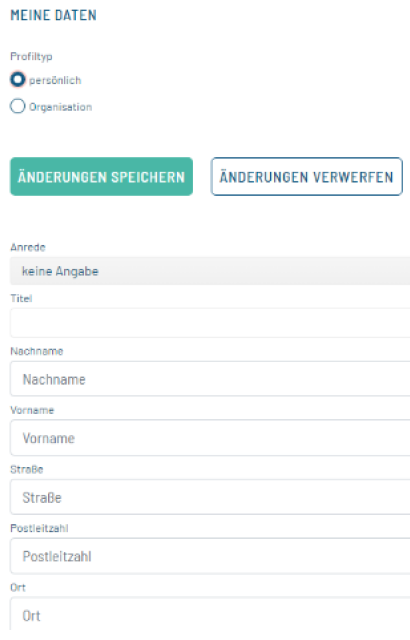
Unter dem Menüpunkt ***Profil*** registriert man sich mit seinen persönlichen Daten. Es kann zwischen einem *persönlichen* oder einem *Organisationsprofil* ausgewählt werden. Der Profiltyp *persönlich* ist für Einzelpersonen gedacht. **Für einen Schnelleinstig ist die Auswahl in "persönlich" durchaus für alle User nutzbar, es lässt sich ohne Anlage einer Organisation am Dateiaustausch teilnehmen.**
Der Profiltyp *Organisation* beinhaltet eine Accountverwaltung für weitere Mitarbeiter, um z.B. die Zugriffsrechte dieser zu verwalten. Es lassen sich auch persönliche User zu einer Organisation hinzufügen, bzw. kann ein persönliches Konto auch jederzeit zu einem Organisationskonto geändert werden.
Es ist zwingend erforderlich bei einem geschäftlichen Konto die Organisation zu erstellen, da hierüber weitere Firmendaten eingetragen werden müssen.
[](https://wiki.bvpi-elba.de/uploads/images/gallery/2023-11/bild8.png)
Nach dem Eintragen der Daten ist das Profil zu speichern.
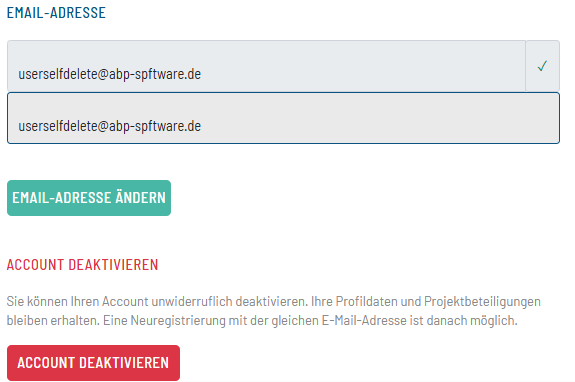
Ohne Organisationszugehörigkeit ist es auch möglich das eigene Profil zu löschen.
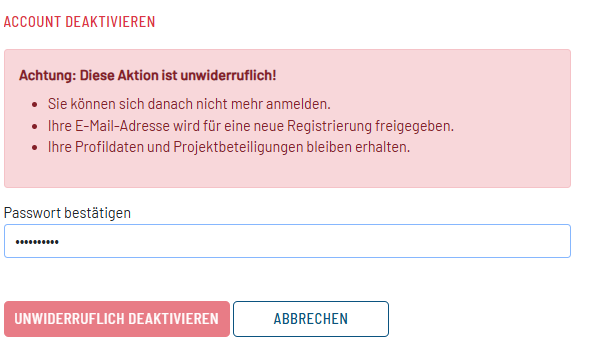
Hierfür kann ganz am Ende des Profils, unten der Account deaktiviert werden.
[](https://wiki.bvpi-elba.de/uploads/images/gallery/2026-04/image.png)
Nach einer Passworteingabe ist es möglich, den Account unwiderruflich zu entfernen.
[](https://wiki.bvpi-elba.de/uploads/images/gallery/2026-04/MiAimage.png)
# 6.4 Erfassung einer Bürostruktur -Haupt-Institutions-/Organisations-/Bürodaten
**6.4 ****Erfassung der Haupt-Institutions-/Organisations-/Bürodaten**
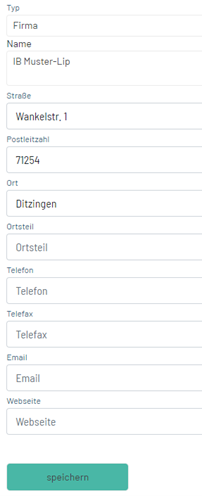
Nach dem Speichern des Profils kann mit dem Button ***Organisation erstellen*** im Menü *Profil* die Firmenstruktur angelegt werden. Dabei müssen mindestens die Adressdaten des Hauptbüros erfasst werden, da diese beim Projektabschluss und zur Archivierung auszuweisen sind.
**Jeder Organisation ist über die jeweiligen Administratoren selbst für Ihre Daten, für die Einstellungen der Zugriffsrechte und Ihre interne Strukturierung zuständig.**
Beim Anlegen eines Büros bzw. Niederlassung müssen mindestens die Adressdaten erfasst werden.
[](https://wiki.bvpi-elba.de/uploads/images/gallery/2023-05/bild9.png)
Nach dem Speichern wird das Hauptbüro angelegt und die Profildaten werden als Administrator übernommen. Die Administrator-Funktion kann später auf andere bzw. mehrere Personen übertragen werden.
Unter dem Menüpunkt ***Organisation*** kann die im ersten Schritt erstellte Struktur weiterbearbeitet werden.
# 6.5 Erfassung der Bürostruktur und weiteren Institutions-/Organisations-/Bürodaten
**6.5 ****Erfassung der weiteren Institutions-/Organisations-/Bürodaten**
Aktueller Administrator: PI-Admin [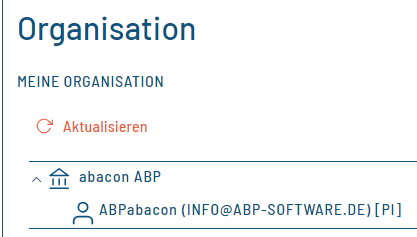](https://wiki.bvpi-elba.de/uploads/images/gallery/2023-09/bild10.png)
Danach können die weiteren Organisations-Teilnehmer erfasst und zugeordnet werden:
- Mitarbeiter
- Niederlassungen
- Teams
- Aufsteller
- usw.
[](https://wiki.bvpi-elba.de/uploads/images/gallery/2023-09/bild11.png) Personen oder
[](https://wiki.bvpi-elba.de/uploads/images/gallery/2023-09/bild12.png) andere Organisationseinheiten, z. Bsp. Niederlassungen, Teams
**Es können auch bereits bestehende, persönliche Profile als Mitarbeiter eingeladen werden. Jede registrierte E-Mailadresse darf nur einmalig in ELBA einer Organisation zugeordnet sein.**
**Ebenso kann ein Mitarbeiter eine Beitrittsanfrage an eine bestehende Organisation stellen, folgender Prozessablauf ist dafür vorgesehen:**
1. Die Anfrage wird mit dem Zustand "offen" gespeichert
2. Der oder die Administratoren der Zielorganisation erhalten automatisch eine E-Mail-Benachrichtigung über Ihre Anfrage
3. Ein Administrator muss Ihre Anfrage in ELBA unter der Organisationsverwaltung manuell annehmen oder ablehnen
**Wie lange dauert die Bearbeitung?**
Die Bearbeitungszeit hängt vom Administrator der jeweiligen Organisation ab. ELBA selbst genehmigt keine Beitrittsanfragen automatisch.
**Was tun, wenn die Anfrage lange unbearbeitet bleibt?**
Wenden Sie sich direkt an den Administrator Ihrer Zielorganisation und bitten Sie ihn, Ihre Beitrittsanfrage in ELBA unter der Organisationsverwaltung zu prüfen und anzunehmen.
# 6.5.1 Vertreterregelungen in ELBA über die Organisation
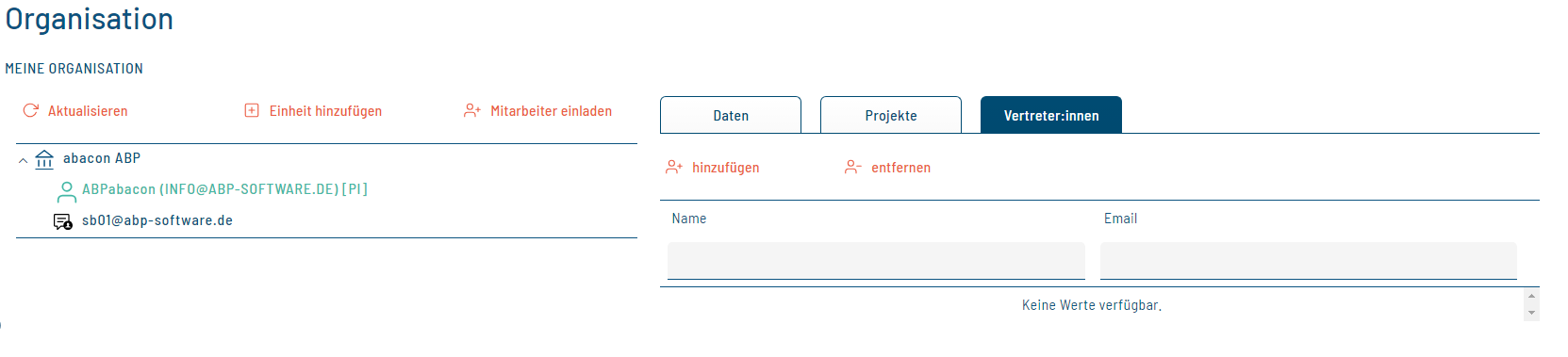
Über den Reiter "Vertreter:innen" lassen sich in ELBA eigene Organisationsmitglieder auswählen, welche die direkten Rechte aus der Projektbearbeitung und Benachrichtigungsfunktion vererbt bekommen.
Einstellungen welche aus der Organisation kommen (lesen/schreiben), werden nicht übertragen.
[](https://wiki.bvpi-elba.de/uploads/images/gallery/2023-11/vertreter.png)
# 6.6 Beispielhafte Firmen- und Organisationsstrukturen
**6.6 Beispielhafte Firmen- und Organisationsstrukturen**
Folgende Büro-/Organisationsstrukturen können in ELBA angelegt werden, deren Einrichtung in der Anlage näher beschrieben werden.
1.1 1 Firma
1 Prüfingenieur
x Mitarbeiter
= alle Mitarbeiter haben die gleichen Rechte und sehen alle Projekte des PI
1.2 1 Firma
1 Prüfingenieur
x Mitarbeiter
= jeder Mitarbeiter wird nur ausgewählten Projekten zugewiesen
2.1 1 Firma
2 oder mehr Prüfingenieure
x Mitarbeiter
= die Prüfingenieure sehen sich gegenseitig
= die Mitarbeiter sehen alle Prüfungen aller Prüfingenieure
2.2 1 Firma
2 oder mehr Prüfingenieure
x Mitarbeiter
= jeder PI hat einen eigenen Mitarbeiterpool
= jeder PI sieht nur seine Prüfungen
= jeder Mitarbeiter sieht nur die Projekte "seines PI"
2.3 1 Firma
2 oder mehr Prüfingenieure
x Mitarbeiter
= Mitarbeiter sind für beide PI verfügbar
= jeder PI sieht nur seine Prüfungen
= jeder Mitarbeiter sieht alle Projekte aller PIs
3.1 2 Firmen (PI und Aufsteller getrennt, aber gemeinsame Mitarbeiter)
x Prüfingenieure
x Mitarbeiter
= Mitarbeiter A sieht eingeladene Projekte als Aufsteller
= Mitarbeiter A sieht Projekte des/der PIs
= Was der PI sieht (nur seine oder alle) müsste man abstimmen
Strukturelle Darstellung der Organisationsstrukturen:
Die einfachste Form ergibt sich dabei wie folgt:
[](https://wiki.bvpi-elba.de/uploads/images/gallery/2023-09/zusatz1-einfache-orgaform.jpg)
Die Mitarbeiter können hier:
- grundsätzlich von Anfang an Rechte für alle Projekte erhalten oder
- hier zunächst nur erfasst werden und später dann individuelle Rechte für einzelne Projekte
erhalten
Zu den einfacheren Bürostrukturen gehört auch die Teambildung unterhalb des Büros:
[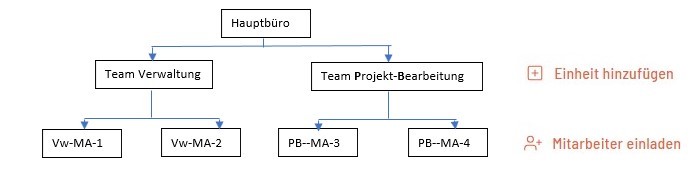](https://wiki.bvpi-elba.de/uploads/images/gallery/2023-09/zusatz2-teambildung.jpg)
Der Organisationsaufbau eines Büros mit mehreren Niederlassungen kann wie folgt strukturell dargestellt werden:
[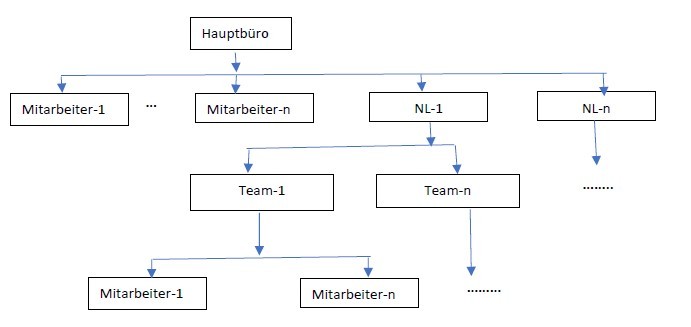](https://wiki.bvpi-elba.de/uploads/images/gallery/2023-05/zusatz3-orgaform-niederlassungen.jpg)
**Erfassung von Mitarbeitern und Organisationsstrukturen**
Erfassung von Mitarbeitern auf das Hauptbüro:
[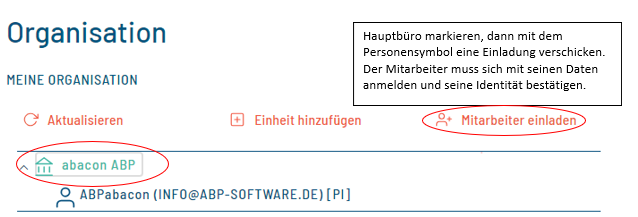](https://wiki.bvpi-elba.de/uploads/images/gallery/2023-09/bild16.png)
Folgende Beispielstruktur kann damit erzeugt werden:
[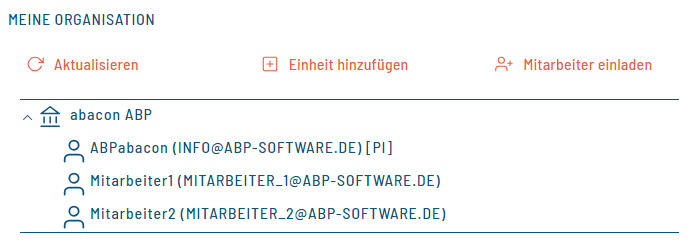](https://wiki.bvpi-elba.de/uploads/images/gallery/2023-09/bild17.png)
Erfassung eines Teams im Hauptbüro
Die Teambildung ist auch dafür notwendig, um den Teammitgliedern gemeinsame Rechte zu vergeben; z. Bsp. kann ein Team im Verwaltungsbereich eingerichtet werden, das Zugriffsrechte auf alle Projekte hat. Dieser Sachverhalt soll nachfolgend dargestellt werden:
Ausgangssituation
Im IB wurde bisher der MA-1 erfasst und der PI ist Administrator der Organisation.
[](https://wiki.bvpi-elba.de/uploads/images/gallery/2023-09/bild18.png)
Durch Markierung von IB-Muster und drücken des Buttons: [](https://wiki.bvpi-elba.de/uploads/images/gallery/2023-09/bild12.png) kann die Organisationseinheit: ***Team*** mit folgender Maske angelegt werden.
[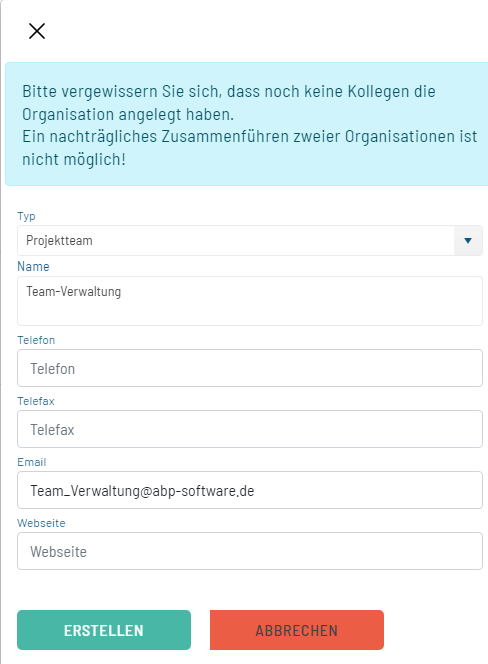](https://wiki.bvpi-elba.de/uploads/images/gallery/2023-09/bild19.png)
Nach der Erstellung führt diese Erfassung zu folgender Struktur:
[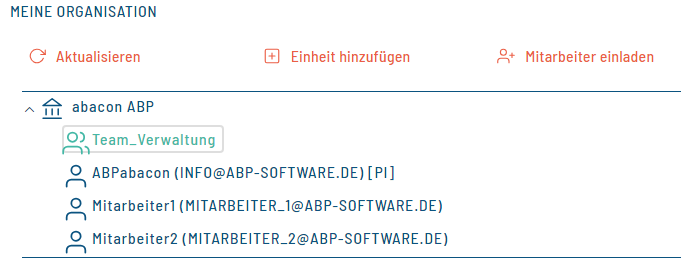](https://wiki.bvpi-elba.de/uploads/images/gallery/2023-09/bild21.png)
Dieser Organisations-Einheit '*Team-Verwaltung'* können jetzt mit dem Button: [](https://wiki.bvpi-elba.de/uploads/images/gallery/2023-09/bild22.png)
bestehende Mitarbeiter zugeordnet werden.
Wenn die Rechte der obersten Organisations-Einheit, in unserem Bsp. "abacon ABP" mittels der Registerkarte [](https://wiki.bvpi-elba.de/uploads/images/gallery/2023-09/bild23.png) frei
gegeben hat,
kann auch dem *Team-Verwaltung* mittels Registerkarte [](https://wiki.bvpi-elba.de/uploads/images/gallery/2023-09/bild23.png) alle Rechte
auf alle Projekte erteilt werden:
[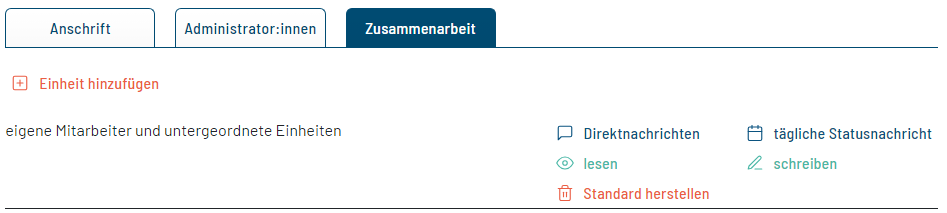](https://wiki.bvpi-elba.de/uploads/images/gallery/2023-09/bild25.png)
Da in unserem Beispiel der PI angemeldet ist, bestimmt er mit:
*Eigenen Mitarbeiter und untergeordnete Einheiten*
durch die Einstellung:[](https://wiki.bvpi-elba.de/uploads/images/gallery/2023-09/bild26.png)[](https://wiki.bvpi-elba.de/uploads/images/gallery/2023-09/bild26a.png) , dass alle Projekte von allen Mitarbeitern dieses Teams
gesehen und bearbeitet werden dürfen.
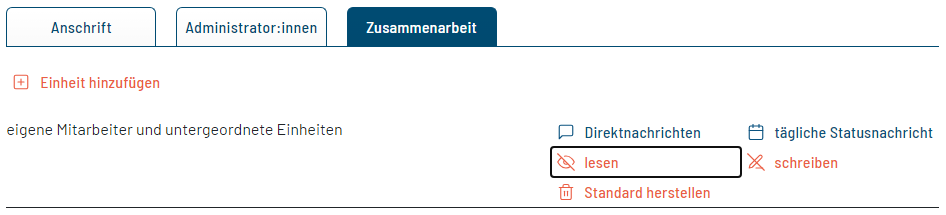
**Der PI kann Mitarbeitern auch nur den Zugriff auf bestimmte Projekte erlauben.**
Dabei muss der PI seine freigegeben Rechte diesem Team entziehen,
[](https://wiki.bvpi-elba.de/uploads/images/gallery/2023-09/bild27.png)
den Teammitgliedern aber beim einzelnen Projekt die Rechte erlauben.
Zur Rechtvergabe müssen die betreffenden Mitarbeiter innerhalb der Organisation aber
erfasst sein, d.h. eingeladen sein, die Einladung angenommen und die Identität bestätigt
haben.
Dann kann der PI das betreffende Projekt öffnen und mit der Registerkarte:
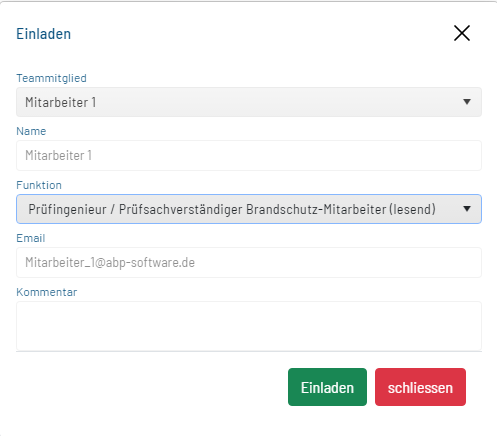
***Projektteam ***den Mitarbeitern mit dem Button: [](https://wiki.bvpi-elba.de/uploads/images/gallery/2023-09/bild28.png) die Rechte auf das Projekt geben.
In der projektbezogenen Mitarbeiterzuordnung kann festgelegt werden, ob dieser Mitarbeiter in diesem Projekt Lese oder Schreibrechte erhalten darf.
[](https://wiki.bvpi-elba.de/uploads/images/gallery/2023-09/bild28a.png)
Der hierarchische Organisationsaufbau erlaubt es, jeder Orga-Einheit, ob Person oder Institution,
weitere Subeinheiten zuzuordnen.
Dadurch besteht die Möglichkeit, neben den flachen und einfacheren Bürostrukturen
auch sehr komplexe Bürostrukturen abzubilden.
Mit dem Symbol:[](https://wiki.bvpi-elba.de/uploads/images/gallery/2023-09/bild29.png) können Teammitglieder gelöscht,
mit dem Symbol: [](https://wiki.bvpi-elba.de/uploads/images/gallery/2023-09/bild22.png) Teammitglieder in andere Orga-Einheiten verschoben werden.
Die Registerkarte:
[](https://wiki.bvpi-elba.de/uploads/images/gallery/2023-09/bild31.png)
dient dazu, im Hauptbüro bzw. der Niederlassung eigene Administratoren zu bestimmen, die keine
Projektrechte **jedoch nur Rechte zur Einrichtung von Orga-Einheiten haben**, um z.B. dem PI
die Verwaltungsarbeit zu erleichtern.
**Anlage: Die Varianten zu den einzelnen Organisationsstrukturen **
Zu 1.1: 1 Firma - 1 Prüfingenieur - 2 Mitarbeiter
Rechte: Alle Mitarbeiter haben die gleichen Rechte und sehen alle Projekte des PI, sichtbar im Feld Zusammenarbeit für die oberste Organisationseinheit "abacon ABP"
[](https://wiki.bvpi-elba.de/uploads/images/gallery/2023-09/bild32.png)
Die Mitarbeiter sehen alle Projekte, d.h. der PI bringt seine Projekte in die Firma ein, die diese auf die Mitarbeiter vererbt
Zu 1.2: 1 Firma - 1 Prüfingenieur - 2 Mitarbeiter
Rechte: Jeder Mitarbeiter wird nur ausgewählten Projekten zugewiesen
Organisationsstruktur wie unter 1.1
Rechte: Die Mitarbeiter werden nur ausgewählten Projekten zugewiesen, d.h. der PI bringt seine Projekte in die Firma ein, die aber nicht weitervererbt werden, Aufsteller erhalten Ihre Projekte durch den jeweils eingeladenen Mitarbeiter.
[](https://wiki.bvpi-elba.de/uploads/images/gallery/2023-09/bild34.png)
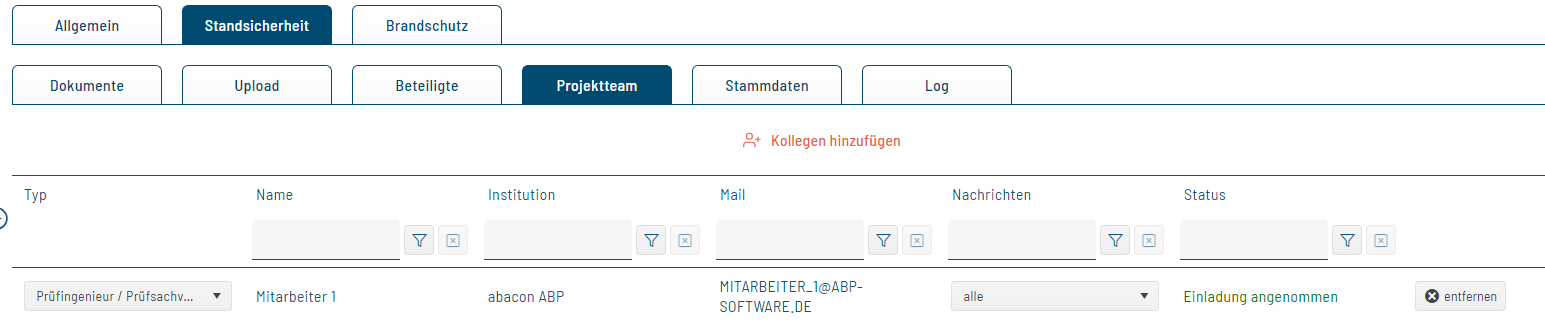
Der PI erteilt dem Mitarbeiter im Projekt durch eine Einladung Zugriff über den Reiter „Projektteam“ und "Kollegen hinzufügen".
Danach kann auch der Benachrichtigungstyp unter "Nachrichten" und ggf. noch die Lese- und Schreibrechte auf das Projekt überarbeitet werden.
[](https://wiki.bvpi-elba.de/uploads/images/gallery/2023-09/bild35.png)
Zu 2.1 1 Firma - 2 Prüfingenieure - 2 Mitarbeiter
Rechte: - die Prüfingenieure sehen sich gegenseitig
- die Mitarbeiter sehen alle Prüfungen aller Prüfingenieure
Die Mitarbeiter sehen alle Projekte, d.h. beide PI‘s bringen ihre Projekte in die Firma ein, die diese Rechte auf die Mitarbeiter vererbt
[](https://wiki.bvpi-elba.de/uploads/images/gallery/2023-09/bild36.png)
Zu 2.2: 1 Firma - 2 Prüfingenieure - 2 Mitarbeiter
Rechte: - jeder PI hat einen eigenen Mitarbeiterpool
- jeder PI sieht nur seine Prüfungen
- jeder Mitarbeiter sieht nur die Projekte "seines PI"
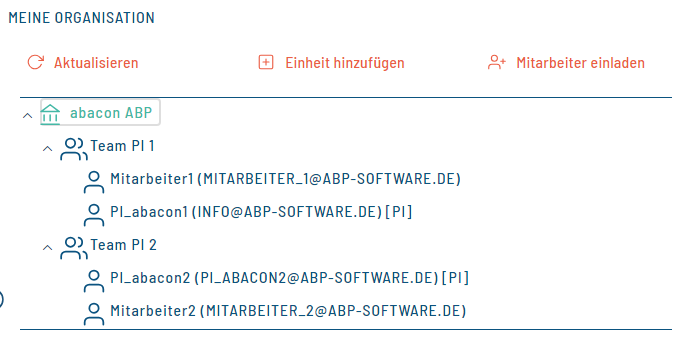
Hier müssen mit dem Button:[ ](https://wiki.bvpi-elba.de/uploads/images/gallery/2023-09/bild12.png) in der Firma zwei Teams (Bezeichnung ist offen) gebildet werden.
In diese Teams muss der jeweilige PI und die jeweiligen Mitarbeiter zugeordnet werden.
Damit entsteht folgendes Organisationsschema:
[](https://wiki.bvpi-elba.de/uploads/images/gallery/2023-09/bild39.png)
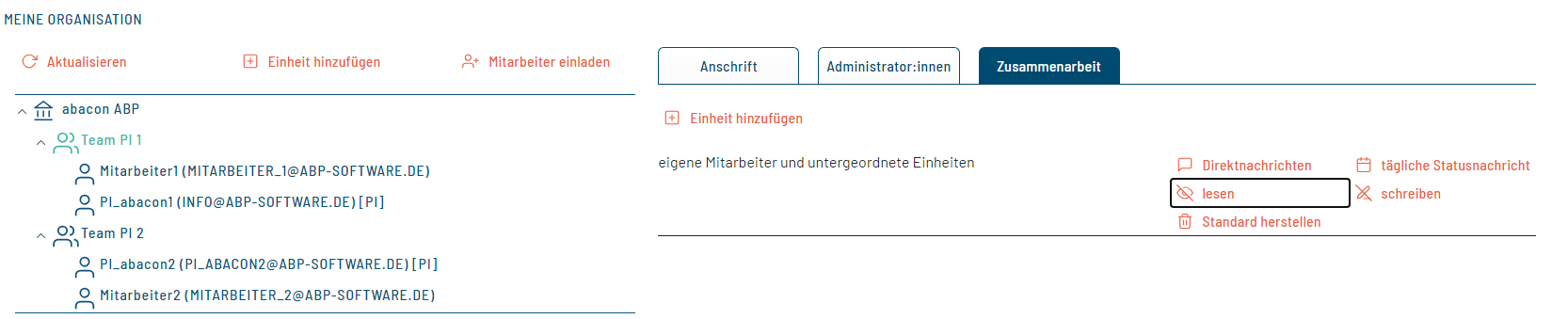
Die PI bringen ihre Projekte in die Firma ein, die aber nicht auf die Mitarbeiter vererbt werden:
[](https://wiki.bvpi-elba.de/uploads/images/gallery/2023-09/bild40.png)
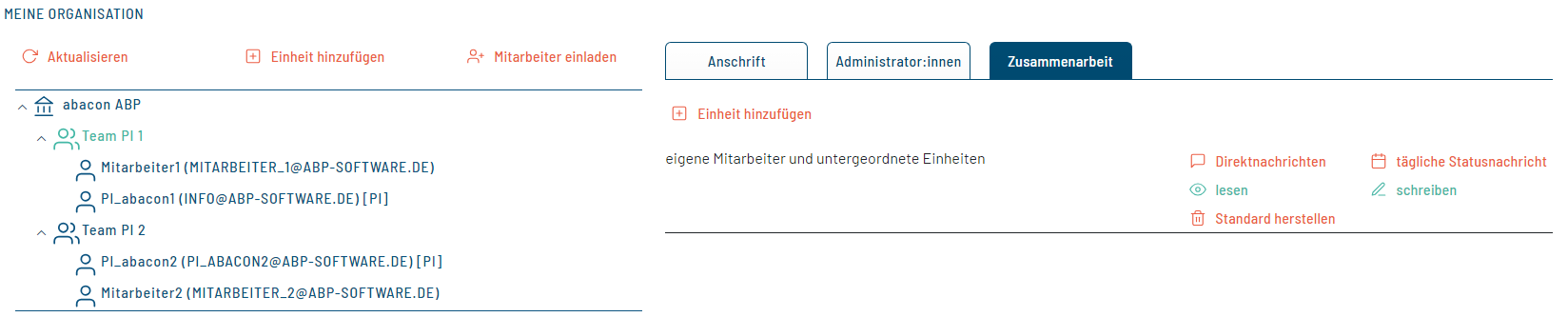
Innerhalb des jeweiligen Teams vererbt der PI seine Rechte an die Teammitglieder:
[](https://wiki.bvpi-elba.de/uploads/images/gallery/2023-09/bild41.png)
Zu 2.3 1 Firma - 2 Prüfingenieure - x Mitarbeiter
Rechte: - Mitarbeiter sind für beide PI verfügbar
- jeder PI sieht nur seine Prüfungen
- jeder Mitarbeiter sieht alle Projekte aller PIs
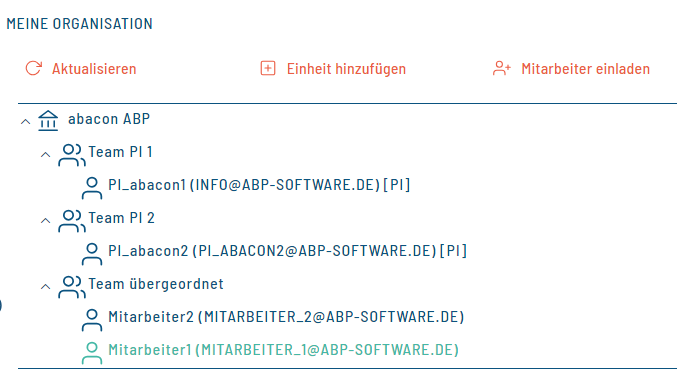
Hier muss mit dem Button: [](https://wiki.bvpi-elba.de/uploads/images/gallery/2023-09/bild12.png) in der Firma ein weiteres Team gebildet werden.
In dieses weitere Team müssen die Mitarbeiter zugeordnet werden, die Projekte
aller PI sehen dürfen. Damit entsteht z. Bsp. folgendes Organisationsschema, in dem
PI 2 und PI 2 nur Ihre jeweiligen Projekte sehen und das ***Team übergeordnet ***durch
entsprechende Rechte auf Projekte aller PI Zugriff haben soll.
[](https://wiki.bvpi-elba.de/uploads/images/gallery/2023-09/bild43.png)
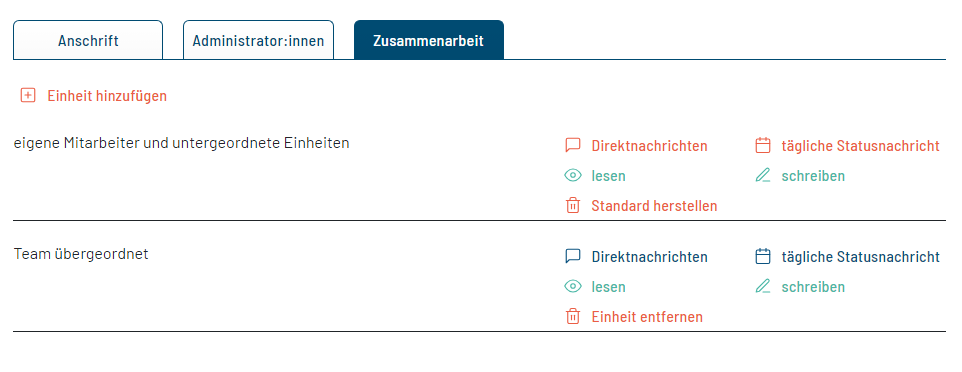
Unter Zusammenarbeit muss jedes PI Team unter „Einheit hinzufügen“ das „Team übergeordnet“ hinzufügen, um diesem die notwendigen Rechte zu vererben. Dieses erscheint in der Übersicht der Zusammenarbeit und es können Rechteeinstellungen festgelegt werden.
[](https://wiki.bvpi-elba.de/uploads/images/gallery/2023-09/bild45.png)
Zu 3.1 - 2 Firmen (PI und Aufsteller getrennt, aber gemeinsame Mitarbeiter)
- 2 Prüfingenieure
- 4 Mitarbeiter
- MA4 sieht eingeladene Projekte als Aufsteller
- MA1-3 siehe Ziffer 2.3
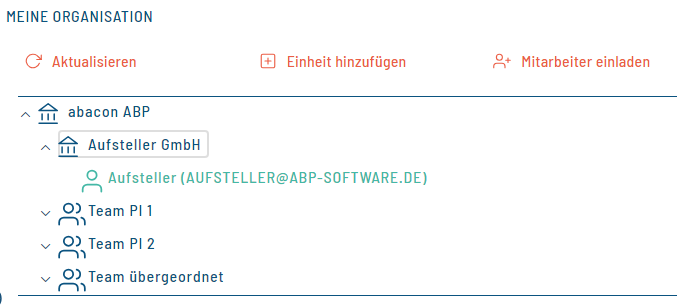
Hier muss mit dem Button „Einheit hinzufügen“ eine neue Firma angelegt werden,
am Beispiel: ***Aufsteller GmbH***
In dieser Firma müssen weitere Mitarbeiter, ggf. auch Teams, angelegt werden.
[](https://wiki.bvpi-elba.de/uploads/images/gallery/2023-09/bild47.png)
Dem Aufsteller-Büro werden keine Rechte erteilt.
[](https://wiki.bvpi-elba.de/uploads/images/gallery/2023-09/bild48.png)
Der "Aufsteller" wird auf ein bestimmtes Projekt von extern als Aufsteller eingeladen und
erhält damit die Rechte/Rolle eines Aufstellers.
Für weitere spezielle Fälle kann eine Abstimmung mit abacon abp solution erfolgen.
# 6.7 Organisation löschen
## Voraussetzungen
Nur der **letzte verbleibende Administrator** einer Organisation kann diese löschen. Es dürfen keine weiteren Mitglieder mehr in der Organisation vorhanden sein.
## Vorgehen
1. Im Dashboard auf **Organisation** navigieren
2. Reiter **Administratoren** öffnen
3. Alle weiteren Admins und Mitglieder entfernen
4. Sobald man der letzte verbleibende Admin ist, erscheint der Button **Löschen** unter dem Reiter Administratoren
5. Über **Löschen** die Organisation endgültig entfernen
[](https://wiki.bvpi-elba.de/uploads/images/gallery/2026-05/image.png)
## Hinweis
Wer versehentlich ein Unternehmenskonto aktiviert hat und der einzige Nutzer ist, kann die Organisation direkt löschen ohne vorherigen Schritt. Wurden bereits Mitglieder eingeladen, müssen diese zuerst entfernt werden.