# 10- Projektübersicht und Projektdetailansicht
# Projektübersicht
**Projektübersicht**
Die Projektübersicht stellt alle verfügbaren Prüfprojekte/-aufträge dar. Eine zentrale Suchleiste erlaubt die Schlagwortsuche über alle Projekte. Ein "Zusatzfilter" erlaubt die Filterung über alle Projekte und jede einzelne Spalte besitzt eine Filterfunktion. **Alle aktivierten Filter werden gespeichert und sind bei der nächsten Anmeldung noch verfügbar. Sind Filter gesetzt, werden die Symbole zur besseren Übersicht in rot angezeigt.**
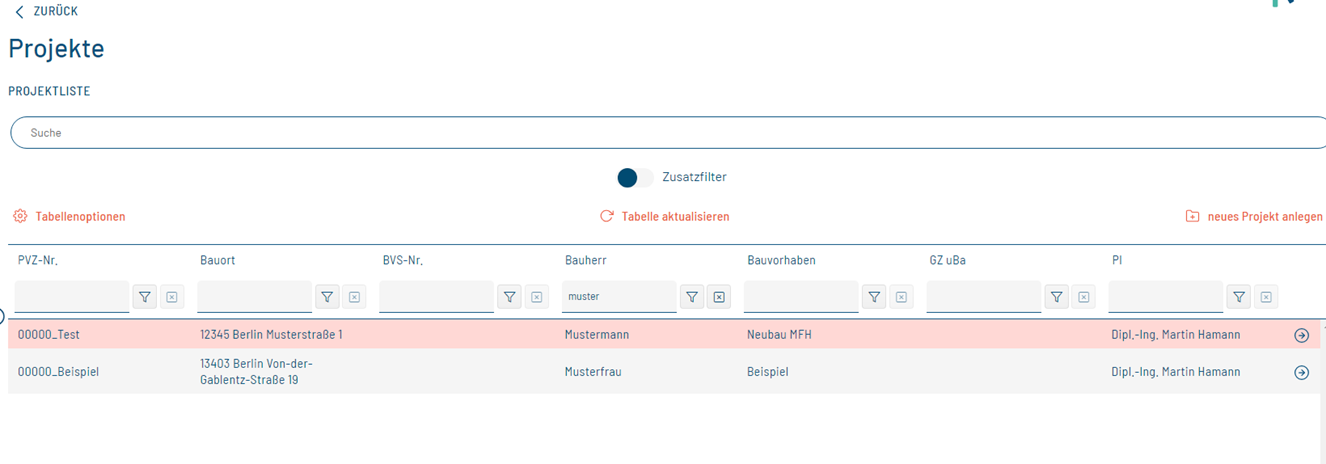
**Über einen Doppelklick auf das jeweilige Projekt oder über den Pfeil rechts, gelangen Sie in die Projektdetailansicht.**
**Erläuterung des Zusatzfilters**
[](https://wiki.bvpi-elba.de/uploads/images/gallery/2024-01/Qnbimage.png)
Der Zusatzfilter erlaubt eine Filterung über alle Projekte mit bestimmten Kriterien. Ist dieser aktiv, wird das Symbol in hellblau dargestellt.
[](https://wiki.bvpi-elba.de/uploads/images/gallery/2024-01/s3Kimage.png)
Durch die Aktivierung des Zusatzfilters werden Optionen zum filtern der eigenen Projektrolle und des Projekttags (Projektmerkmals) angezeigt
[](https://wiki.bvpi-elba.de/uploads/images/gallery/2023-05/bild02.jpg)
**Projektrolle**
Ein angemeldeter USER kann bei den angezeigten Projekten unterschiedliche Rollen einnehmen, z. Bsp. bei einigen Projekten kann er PI, bei anderen Nachweisersteller sein.
Zur Selektion der Projekte, in denen er eine jeweilige Rolle einnimmt, kann in diesem Felde die entsprechende Auswahl gemacht werden, z. Bsp.:
[](https://wiki.bvpi-elba.de/uploads/images/gallery/2023-05/OUGbild03.png)
Im Regelfall erfolgt die Auswahl durch 1 Kriterium. Sollten 2 oder mehrere Kriterien Anwendung finden, können diese ausgewählt werden. Die Kriterien werden dann durch eine ‚ODER‘ – Verbindung verknüpft, weil in den überwiegenden
Fällen eine ‚UND‘ – Verbindung keinen Sinn ergibt, Bsp.: ein PI kann nicht Prüfingenieur und gleichzeitig Nachweisersteller sein.
**Projekttag (Projektmerkmal)**
Das Suchfeld: *Projekttag* soll eine Auswahl auf mehrere Kriterien ermöglichen.
Zurzeit stehen zur Verfügung: - Bundesland
- Fachbereich
- Projekt wird bearbeitet (Dokumente vorhanden)
Im Regelfall erfolgt die Auswahl durch 1 Kriterium. Dieses Suchfeld kann aber auch durch Kombination von 2 oder mehreren Kriterien sinnvoll verwendet werden.
**Beispiel**
Bei der Suche eines Berliner-PI: [](https://wiki.bvpi-elba.de/uploads/images/gallery/2023-05/nrwbild04.png) werden z. Bsp. im unserem Testdatenstand 9 Projekte angezeigt.
Bei der Suche für den gleichen PI und Projekten in der Bearbeitung (Dokumente vorhanden):
[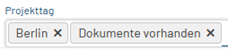](https://wiki.bvpi-elba.de/uploads/images/gallery/2023-05/7WDbild05.png) werden z. Bsp. im unserem Testdatenstand nur 2 Projekte angezeigt.
Für dieses Suchfeld wird eine ‚UND‘ – Verbindung zwischen den Kriterien unterstellt.
Eine weniger sinnvolle Abfrage führt natürlich zu keiner Anzeige von Projekten, z. Bsp.:
[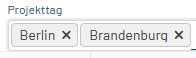](https://wiki.bvpi-elba.de/uploads/images/gallery/2023-05/5GYbild06.png) .
Ein Projekt kann nicht gleichzeitig in Berlin und Brandenburg zugehörig sein.
Es werden auch Kriterien übergreifend über beide Suchfelder ausgewertet. Ein denkbarer Anwendungsfall ist die Suche nach Projekten eines Fachbereichs in einem nicht ortsansässigen Bundesland, z. Bsp. sucht ein Berliner-Brandschutz-PI nach Projekten in Bayern:
[](https://wiki.bvpi-elba.de/uploads/images/gallery/2023-05/g9jbild07.png)
Alle weiteren Kombinationen werden der Fantasie und der Notwendigkeiten des Alltags überlassen.
# Projektdetailansicht
**Projektdetailansicht**
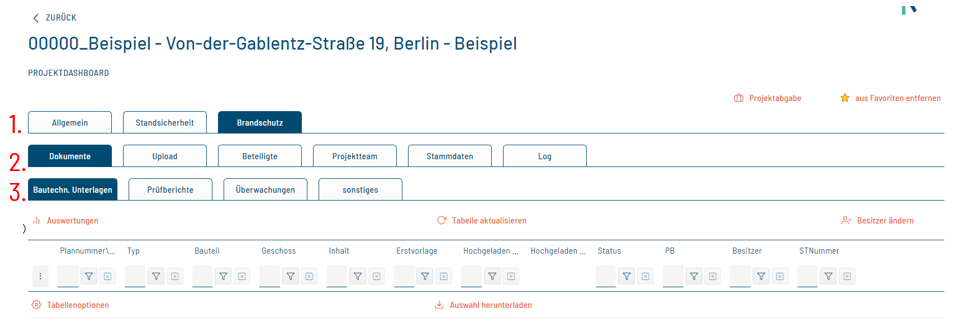
Die Projektdetailansicht stellt die für den Prüfprozess notwendigen Informationen in hierarchischer Ansicht dar. Abhängig von der obersten Reihe der Registerkarten, werden die weiteren Ebenen für diese Dargestellt.
1. In Abhängigkeit des Fachbereichs werden weitere Auftragsinformationen gepflegt und angezeigt, wobei der "Allgemeine Fachbereich" für beide Disziplinen fachbereichsübergreifend zur Verfügung steht
2. Registerkarten zeigen die jeweilige Auftragsfunktion
3. Sortierung der Unterlagen nach Kategorien
[](https://wiki.bvpi-elba.de/uploads/images/gallery/2024-01/h8eimage.png)
**Dokumente**
Das Dokumentefenster ist die zentrale Übersicht für den Dokument Austausch. Alle in einer Dokument Kategorie zugeordneten Unterlagen, lassen sich in der Filterzeile eingrenzen. Auch hier werden eingestellte Filter gespeichert. Ein rotes Filtersymbol ermöglicht die Übersicht über bereits gesetzte Filter.
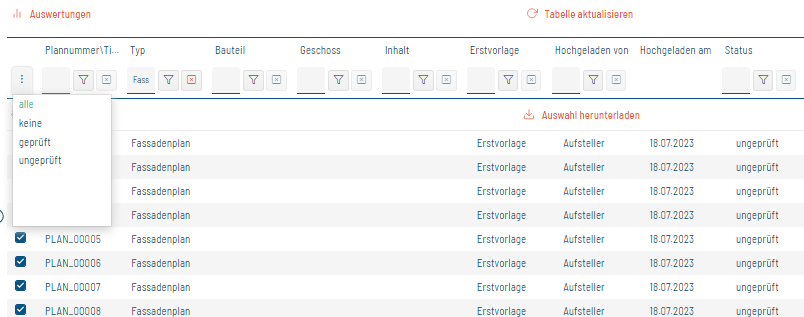
Ist die Ansicht z.B. nach einem bestimmten Dokumenttyp oder Prüfstatus gefiltert, lassen sich nur die in der Ansicht befindlichen Unterlagen herunterladen.
[](https://wiki.bvpi-elba.de/uploads/images/gallery/2024-01/8L7image.png)
**Upload**
[](https://wiki.bvpi-elba.de/uploads/images/gallery/2024-01/mlvimage.png)
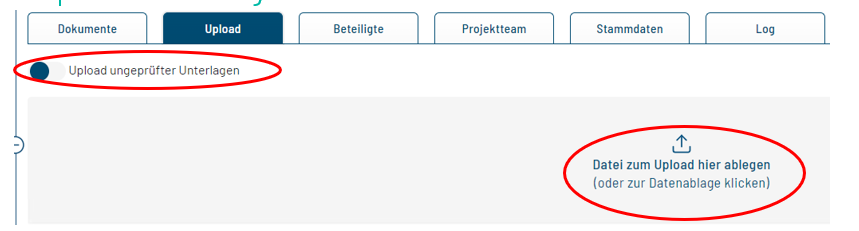
Der Uploadbereich bietet eine Fläche in der per Drag & Drop Unterlagen hingezogen werden können. Ebenso kann auf diese Fläche geklickt werden um den Dateibrowser aufzurufen. Bisher sind in ELBA nur PDF-A Dokumente zulässig.
Die Übersicht der für Ihr Bundesland möglichen Dokumenttypen finden Sie im Bereich "Länderbezogenen Informationen" [https://wiki.bvpi-elba.de/books/landerbezogene-informationen](https://wiki.bvpi-elba.de/books/landerbezogene-informationen)
Eine genaue Beschreibung über den Up- und Downloadprozess finden Sie unter [https://wiki.bvpi-elba.de/books/grundlegende-bedienung-elba/chapter/05-upload-von-unterlagen-pruflauf](https://wiki.bvpi-elba.de/books/grundlegende-bedienung-elba/chapter/05-upload-von-unterlagen-pruflauf)
**Beteiligte**
[](https://wiki.bvpi-elba.de/uploads/images/gallery/2024-01/2Arimage.png)
Über die Registerkarte "Beteiligte" werden alle bisher eingeladenen externen Beteiligten zu diesem Projekt angezeigt.
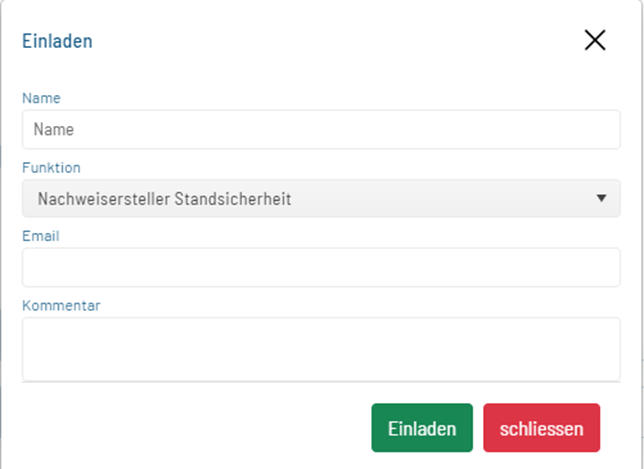
"Teilnehmer hinzufügen" erlaubt das Einladen per E-Mail von Beteiligten. Es muss unter Angabe von Namen und Funktion über die E-Mailadresse eingeladen werden. Den neuen Beteiligten wird hierüber Zugang zu diesem Projekt in ausgewählten Funktion gewährt. Neue Beteiligte können über einen persönlichen Account oder als Organisation in verschiedenen Projekten agieren.
**Projektteam**
Mit "Projektteam" werden weitere interne Mitarbeiter aus der Organisation dem Projekt hinzugefügt. Wenn z.B. der Mitarbeiter über die Organisationsrechte keinen Projektzugriff hat, kann dieser über das Projektteam lesenden/schreibenden Zugriff auf dieses Projekt über "Projektteam" erhalten.
[](https://wiki.bvpi-elba.de/uploads/images/gallery/2024-01/pjrimage.png)
**Projektpostfach**
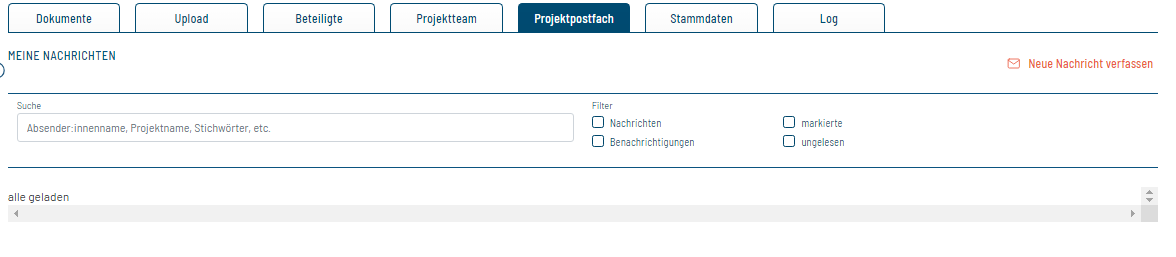
Im "Projektpostfach" finden sich alle dem Projekt zugehörigen Nachrichten und Notifications. Es kann über eine Schlagwortsuche und über einen Filter gesucht werden. Neue Nachrichten lassen sich an dieser Stelle verfassen.
[](https://wiki.bvpi-elba.de/uploads/images/gallery/2024-01/N8ximage.png)
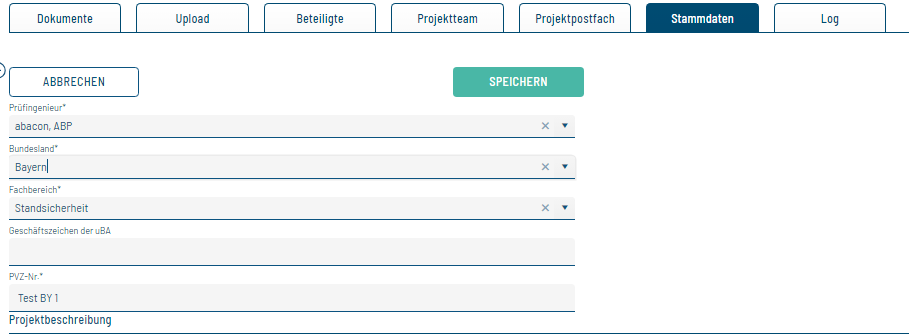
**Stammdaten**
Alle wesentlichen Projektinformationen werden über die Stammdaten gepflegt und finden sich in diesen, wenn z.B. auch ein Projetübertrag aus den Schnittstellen einer BVS stattfindet.
[](https://wiki.bvpi-elba.de/uploads/images/gallery/2024-01/JNpimage.png)
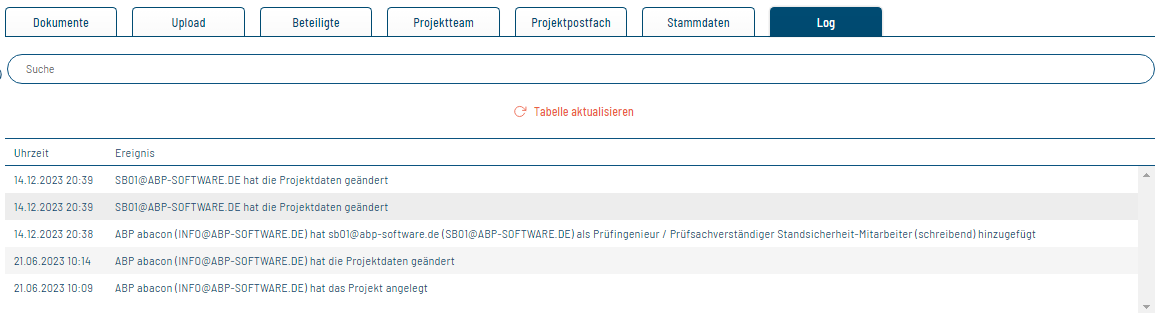
**Log**
Das "Log" dient als Projektlogbuch, in diesem finden sich alle für die jeweilige Rechtegruppe sichtbaren Projektereignisse wieder. Eine Schlagwortsuche erlaubt das schnelle Filtern über alle Eintragungen. Alle Vorkommnisse innerhalb des Projekts lassen sich an dieser stelle finden.
[](https://wiki.bvpi-elba.de/uploads/images/gallery/2024-01/vMYimage.png)
# Allgemeine Funktionen
Allgemeine Funktionen in der Projektübersicht Projektdetailansicht
**Tabellenoptionen**
[](https://wiki.bvpi-elba.de/uploads/images/gallery/2024-01/B4Limage.png)
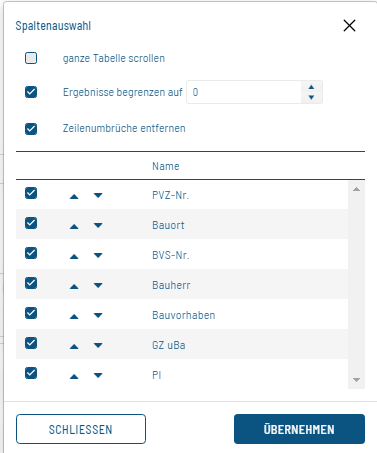
Der Menüpunkt Tabellenoptionen wird in ELBA zur Steuerung der jeweiligen Tabelleninhalte der einzelnen Tabellen verwendet. Einzelne Spalten können ein- und ausgeblendet werden.
Eine sehr **hilfreiche Einstellung ist "ganze Tabelle scrollen"**. Nach Auswahl dieser, ist es möglich über den gesamten Bildschirm die einzelne Tabelle ohne Pagination (Seitenaufzählung) anzeigen zu lassen. Es lässt sich so z.B. durch alle Projekte scrollen, da mehr Platz wie nur der untere Bereich in der Projetübersicht zur Verfügung steht.
[](https://wiki.bvpi-elba.de/uploads/images/gallery/2024-01/KmRimage.png)
**Tabelle aktualisieren**
[](https://wiki.bvpi-elba.de/uploads/images/gallery/2024-01/Wetimage.png)
Hierüber werden die Daten der jeweiligen Tabelle neu generiert, ähnlich zur Aktualisierung der Seite durch den Internetbrowser.
**Zu Favoriten hinzufügen**
[](https://wiki.bvpi-elba.de/uploads/images/gallery/2024-01/VGzimage.png)
Das Dashboard zeigt Favoriten und Projekte mit aktuellem Bezug an. Die Projektfavoriten lassen sich so festlegen. Das Symbol ändert sich nach Auswahl.
[](https://wiki.bvpi-elba.de/uploads/images/gallery/2024-01/Hbzimage.png)
**Auswahl herunterladen**
[](https://wiki.bvpi-elba.de/uploads/images/gallery/2024-01/d7Jimage.png)
Wurden mehrere Unterlagen ausgewählt, kann diese Auswahl als Zip-Verzeichnis heruntergeladen werden.
**Besitzer ändern**
[](https://wiki.bvpi-elba.de/uploads/images/gallery/2024-01/gPiimage.png)
Wurden ungeprüfte Unterlagen durch den Prüfingenieur oder durch einen versehentlich angelegten "Zweitaccount" eines Aufstellers hochgeladen, lässt sich über "Besitzer ändern" die Unterlage(n) neu zuweisen. Da jeder Nachweisersteller nur seine Unterlagen sehen darf, ist eine Besitzsteuerung notwendig.
**Auswertungen**
[](https://wiki.bvpi-elba.de/uploads/images/gallery/2024-01/7D8image.png)
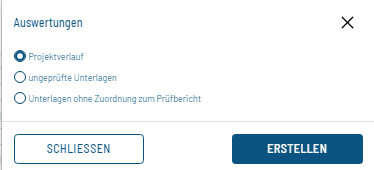
Mit "Auswertungen" können die im Projekt befindlichen Unterlagen ausgewertet werden. Diese werden als Download im Excel-Format erstellt.
[](https://wiki.bvpi-elba.de/uploads/images/gallery/2024-01/EIiimage.png)
Projektverlauf: Allgemeine Übersicht über alle Projektunterlagen
Ungeprüfte Unterlagen: alle Unterlagen, welche einem Prüflauf unterliegen und noch nicht mit einem Prüfstatus versehen sind
Unterlagen ohne Zuordnung z. PB: alle bautechn. Unterlagen welche noch ohne Bezug zu einem PB im Projekt zu finden sind