# 1. Upload von Unterlagen

**<u><span style="font-size: 14.0pt; font-family: 'Calibri',sans-serif; mso-ascii-theme-font: minor-latin; mso-hansi-theme-font: minor-latin; mso-bidi-theme-font: minor-latin; letter-spacing: 1.0pt;">Upload von Unterlagen</span></u>**

<span style="font-family: 'Calibri',sans-serif; mso-ascii-theme-font: minor-latin; mso-hansi-theme-font: minor-latin; mso-bidi-theme-font: minor-latin;"> </span>

**<span style="font-family: 'Calibri',sans-serif; mso-ascii-theme-font: minor-latin; mso-hansi-theme-font: minor-latin; mso-bidi-theme-font: minor-latin;">Bitte prüfen Sie vor dem Upload, ob Ihre Profileinstellungen richtig gesetzt sind. Wichtig ist die Einstellung ob es sich um ein persönliches oder ein Organisationsprofil handelt. Weitere Infos unter folgendem Link: [Profileinrichtung](https://wiki.bvpi-elba.de/attachments/24)</span>**

<span style="font-size: 11.0pt; font-family: 'Calibri',sans-serif; mso-ascii-theme-font: minor-latin; mso-hansi-theme-font: minor-latin; mso-bidi-theme-font: minor-latin;">Nach der Anmeldung im Portal werden unter dem Menüpunkt: *PROJEKTE* dem Beteiligten alle ihm</span>

<span style="font-size: 11.0pt; font-family: 'Calibri',sans-serif; mso-ascii-theme-font: minor-latin; mso-hansi-theme-font: minor-latin; mso-bidi-theme-font: minor-latin;">zugeordneten Projekte angezeigt. Um Unterlagen für ein Projekt hochladen zu können, muss dieses in der Detailansicht aufgerufen werden. Dies ist über einen Doppelklick oder über den Pfeil rechts unter den einzelnen Projekten möglich.</span>

<span style="font-size: 11.0pt; font-family: 'Calibri',sans-serif; mso-ascii-theme-font: minor-latin; mso-hansi-theme-font: minor-latin; mso-bidi-theme-font: minor-latin;">Anschließend kann innerhalb des Projekts auf die Registerkarte "Upload" gewechselt werden.</span>

**Achtung: Sollten Sie in Ihrem Profil noch nicht festgelegt haben, ob sie als Persönlicher- oder Organisationsaccount agieren, wird Ihnen eine entsprechende Fehlermeldung angezeigt und der Upload untersagt.**

**Persönlicher Account: Navigieren Sie in den Hauptmenüpunkt "Profil" und hacken Sie persönlich an**

**Organisationsaccount: [Link zur Organisationsanlage](https://wiki.bvpi-elba.de/attachments/44)**

**<span style="font-size: 11.0pt; font-family: 'Calibri',sans-serif; mso-ascii-theme-font: minor-latin; mso-hansi-theme-font: minor-latin; mso-bidi-theme-font: minor-latin;"> </span>**

**<span style="font-size: 11.0pt; font-family: 'Calibri',sans-serif; mso-ascii-theme-font: minor-latin; mso-hansi-theme-font: minor-latin; mso-bidi-theme-font: minor-latin;">Der Upload ist sehr stark an die Berechtigung und die Rolle, die der Beteiligte im Projekt </span>**

**<span style="font-size: 11.0pt; font-family: 'Calibri',sans-serif; mso-ascii-theme-font: minor-latin; mso-hansi-theme-font: minor-latin; mso-bidi-theme-font: minor-latin;">einnimmt, gekoppelt. Eine genauere Übersicht finden Sie in den Landesspezifischen Informationen im Wiki.</span>**

**<span style="font-size: 11.0pt; font-family: 'Calibri',sans-serif; mso-ascii-theme-font: minor-latin; mso-hansi-theme-font: minor-latin; mso-bidi-theme-font: minor-latin;">([https://wiki.bvpi-elba.de/books/landerbezogene-informationen)](https://wiki.bvpi-elba.de/books/landerbezogene-informationen))</span>**

**<span style="font-size: 11.0pt; font-family: 'Calibri',sans-serif; mso-ascii-theme-font: minor-latin; mso-hansi-theme-font: minor-latin; mso-bidi-theme-font: minor-latin;"> </span>**

<span style="font-size: 11.0pt; font-family: 'Calibri',sans-serif; mso-ascii-theme-font: minor-latin; mso-hansi-theme-font: minor-latin; mso-bidi-theme-font: minor-latin;">Der Upload erfolgt dann in folgenden Schritten:</span>

<span style="font-size: 11.0pt; font-family: 'Calibri',sans-serif; mso-ascii-theme-font: minor-latin; mso-hansi-theme-font: minor-latin; mso-bidi-theme-font: minor-latin;"> </span>

<span style="font-size: 11.0pt; font-family: 'Calibri',sans-serif; mso-ascii-theme-font: minor-latin; mso-hansi-theme-font: minor-latin; mso-bidi-theme-font: minor-latin;">Schritt 1:<span style="mso-tab-count: 1;"> </span>Doppelklick auf das gewünschte Projekt.</span>

<span style="font-size: 11.0pt; font-family: 'Calibri',sans-serif; mso-ascii-theme-font: minor-latin; mso-hansi-theme-font: minor-latin; mso-bidi-theme-font: minor-latin;"> </span>

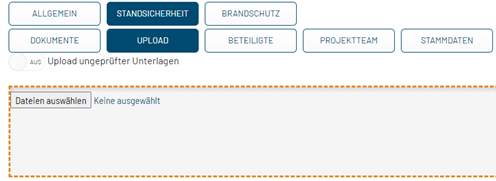
<span style="font-size: 11.0pt; font-family: 'Calibri',sans-serif; mso-ascii-theme-font: minor-latin; mso-hansi-theme-font: minor-latin; mso-bidi-theme-font: minor-latin;">Schritt 2:<span style="mso-tab-count: 1;"> </span>Es erscheint folgende Maske:</span>

<span style="font-size: 11.0pt; font-family: 'Calibri',sans-serif; mso-ascii-theme-font: minor-latin; mso-hansi-theme-font: minor-latin; mso-bidi-theme-font: minor-latin;">[![Bild01.png](https://wiki.bvpi-elba.de/uploads/images/gallery/2023-05/scaled-1680-/xdhbild01.png)](https://wiki.bvpi-elba.de/uploads/images/gallery/2023-05/xdhbild01.png)</span>

In das Uploadfenster können mit: [![Bild02.png](https://wiki.bvpi-elba.de/uploads/images/gallery/2023-05/scaled-1680-/Tm0bild02.png)](https://wiki.bvpi-elba.de/uploads/images/gallery/2023-05/Tm0bild02.png) oder per Drag &amp; Drop Unterlagen ausgewählt werden.

Hierbei können auch mehrere Unterlagen zugeordnet werden.

Danach mit dem Button **<u><span style="font-size: 14.0pt; font-family: 'Calibri',sans-serif; mso-ascii-theme-font: minor-latin; mso-hansi-theme-font: minor-latin; mso-bidi-theme-font: minor-latin; letter-spacing: 1.0pt;">[![Screenshot 2024-01-15 130100.png](https://wiki.bvpi-elba.de/uploads/images/gallery/2024-01/scaled-1680-/screenshot-2024-01-15-130100.png)](https://wiki.bvpi-elba.de/uploads/images/gallery/2024-01/screenshot-2024-01-15-130100.png)</span></u>** die Unterlagen hochladen.

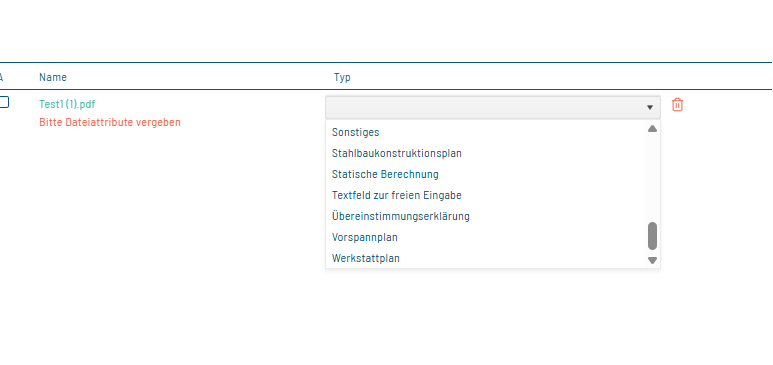
In Abhängigkeit der Unterlage müssen weitere zusätzliche Angaben gemacht werden, Pflichtfelder werden durch ein Ausrufezeichen hervorgehoben [![Pflichtfeld.png](https://wiki.bvpi-elba.de/uploads/images/gallery/2023-11/scaled-1680-/pflichtfeld.png)](https://wiki.bvpi-elba.de/uploads/images/gallery/2023-11/pflichtfeld.png)

<span style="font-size: 11.0pt; font-family: 'Calibri',sans-serif; mso-ascii-theme-font: minor-latin; mso-hansi-theme-font: minor-latin; mso-bidi-theme-font: minor-latin;"> </span>

[![image.png](https://wiki.bvpi-elba.de/uploads/images/gallery/2026-03/scaled-1680-/image.png)](https://wiki.bvpi-elba.de/uploads/images/gallery/2026-03/image.png)

<span style="font-size: 11.0pt; font-family: 'Calibri',sans-serif; mso-ascii-theme-font: minor-latin; mso-hansi-theme-font: minor-latin; mso-bidi-theme-font: minor-latin;">z. Bsp. für bautechnische Unterlagen (Pläne):</span>

[![Bild05.png](https://wiki.bvpi-elba.de/uploads/images/gallery/2023-11/scaled-1680-/bild05.png)](https://wiki.bvpi-elba.de/uploads/images/gallery/2023-11/bild05.png)

<span style="font-size: 11.0pt; font-family: 'Calibri',sans-serif; mso-ascii-theme-font: minor-latin; mso-hansi-theme-font: minor-latin; mso-bidi-theme-font: minor-latin;">Schritt 3: <span style="mso-spacerun: yes;"> </span>Wenn die Unterlage keine Fehler hat, wird der Upload mit einer Meldung bestätigt; </span>

<span style="font-size: 11.0pt; font-family: 'Calibri',sans-serif; mso-ascii-theme-font: minor-latin; mso-hansi-theme-font: minor-latin; mso-bidi-theme-font: minor-latin;"><span style="mso-spacerun: yes;"> </span>wenn die Unterlage fehlerhaft ist wird der Upload rot angezeigt; die Fehlermeldung wird </span>

<span style="font-size: 11.0pt; font-family: 'Calibri',sans-serif; mso-ascii-theme-font: minor-latin; mso-hansi-theme-font: minor-latin; mso-bidi-theme-font: minor-latin;"><span style="font-size: 11.0pt; line-height: 115%; font-family: 'Calibri',sans-serif; mso-ascii-theme-font: minor-latin; mso-fareast-font-family: Calibri; mso-hansi-theme-font: minor-latin; mso-bidi-theme-font: minor-latin; mso-ansi-language: DE; mso-fareast-language: DE; mso-bidi-language: AR-SA;"><span style="mso-spacerun: yes;"> </span>in rot dargestellt, z. Bsp.:</span></span>

[![Screenshot 2024-01-15 130836.png](https://wiki.bvpi-elba.de/uploads/images/gallery/2024-01/scaled-1680-/screenshot-2024-01-15-130836.png)](https://wiki.bvpi-elba.de/uploads/images/gallery/2024-01/screenshot-2024-01-15-130836.png)

Bitte beachten Sie eine maximale Dateigröße von 800 MB pro Pdf.

**<span style="font-size: 11.0pt; font-family: 'Calibri',sans-serif; mso-ascii-theme-font: minor-latin; mso-hansi-theme-font: minor-latin; mso-bidi-theme-font: minor-latin;"><span style="font-size: 11.0pt; line-height: 115%; font-family: 'Calibri',sans-serif; mso-ascii-theme-font: minor-latin; mso-fareast-font-family: Calibri; mso-hansi-theme-font: minor-latin; mso-bidi-theme-font: minor-latin; mso-ansi-language: DE; mso-fareast-language: DE; mso-bidi-language: AR-SA;">Die PDF-Dokumente müssen wegen der Langzeit-Archivierung PDF/A-kompatibel sein. In Word kann das Format beim Speichern eingestellt werden; ggf. müssen Pdf-Dateien in ein Pdf-A Format umgewandelt werden. </span></span>**

**<span style="font-size: 11.0pt; font-family: 'Calibri',sans-serif; mso-ascii-theme-font: minor-latin; mso-hansi-theme-font: minor-latin; mso-bidi-theme-font: minor-latin;"><span style="font-size: 11.0pt; line-height: 115%; font-family: 'Calibri',sans-serif; mso-ascii-theme-font: minor-latin; mso-fareast-font-family: Calibri; mso-hansi-theme-font: minor-latin; mso-bidi-theme-font: minor-latin; mso-ansi-language: DE; mso-fareast-language: DE; mso-bidi-language: AR-SA;">Weitere Informationen finden Sie unter folgendem Link: [Dateiformate in ELBA](https://wiki.bvpi-elba.de/attachments/12)</span></span>**

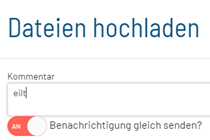
<span style="font-size: 11.0pt; font-family: 'Calibri',sans-serif; mso-ascii-theme-font: minor-latin; mso-hansi-theme-font: minor-latin; mso-bidi-theme-font: minor-latin;">Daneben kann dem Unterlagen-Empfänger eine Nachricht durch folgende Einstellung </span><span style="font-size: 11.0pt; font-family: 'Calibri',sans-serif; mso-ascii-theme-font: minor-latin; mso-hansi-theme-font: minor-latin; mso-bidi-theme-font: minor-latin;">mitgeteilt werden (Benachrichtigung gleich senden):</span>

<span style="font-size: 11.0pt; font-family: 'Calibri',sans-serif; mso-ascii-theme-font: minor-latin; mso-hansi-theme-font: minor-latin; mso-bidi-theme-font: minor-latin;"><span style="font-size: 11.0pt; line-height: 115%; font-family: 'Calibri',sans-serif; mso-ascii-theme-font: minor-latin; mso-fareast-font-family: Calibri; mso-hansi-theme-font: minor-latin; mso-bidi-theme-font: minor-latin; mso-ansi-language: DE; mso-fareast-language: DE; mso-bidi-language: AR-SA;">[![Bild07.png](https://wiki.bvpi-elba.de/uploads/images/gallery/2023-05/scaled-1680-/bild07.png)](https://wiki.bvpi-elba.de/uploads/images/gallery/2023-05/bild07.png)</span></span>

Möchte man aus der Auswahl für bautechnische Unterlagen zurück zur Gesamtauswahl des Dokument-Typs, kann man unter folgenden Button einen "Schritt zurück" gehen (s.u.)

[![image.png](https://wiki.bvpi-elba.de/uploads/images/gallery/2024-02/scaled-1680-/GDmimage.png)](https://wiki.bvpi-elba.de/uploads/images/gallery/2024-02/GDmimage.png)

Danach befindet man sich wieder in der allgemeinen Uploadmaske und muss die Typenzuordnung neu beginnen. An dieser Stelle kann über das "Löschen-Symbol" [![image.png](https://wiki.bvpi-elba.de/uploads/images/gallery/2024-10/scaled-1680-/image.png)](https://wiki.bvpi-elba.de/uploads/images/gallery/2024-10/image.png) die Unterlage ganz aus dem Upload-Prozess entfernt werden.

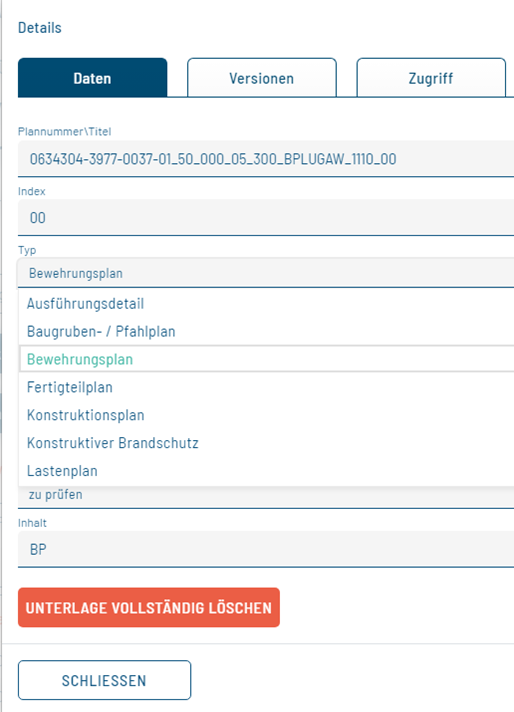
Ansonsten ist eine Überarbeitung der hochgeladenen Unterlage noch über die Dokumenteigenschaften möglich, hier lassen sich die Attribute noch überarbeiten und ergänzen. In die Dokumenteigenschaften wird per Doppelklick auf die Unterlage im Dokumentefenster nach dem Upload ausgewählt.
![](https://wiki.bvpi-elba.de/uploads/images/gallery/2024-02/embedded-image-0dmixqio.png)

<span style="text-decoration: underline;"><span style="color: rgb(0, 0, 0); text-decoration: underline;">**Spezialfunktionen für den Prüfer: "Upload ungeprüfter Unterlagen" und "Besitzer ändern"**</span></span>

<span style="color: rgb(0, 0, 0);">Über den Button [![UplUngepr.png](https://wiki.bvpi-elba.de/uploads/images/gallery/2023-11/scaled-1680-/uplungepr.png)](https://wiki.bvpi-elba.de/uploads/images/gallery/2023-11/uplungepr.png) kann der Prüfer in den Uploadmodus eines Aufstellers wechseln, um z. B. bautechn. Unterlagen ohne Prüfvermerk für diesen zu hinterlegen. </span>

<span style="color: rgb(0, 0, 0);">Mit [![Bes_aendern.png](https://wiki.bvpi-elba.de/uploads/images/gallery/2023-11/scaled-1680-/bes-aendern.png)](https://wiki.bvpi-elba.de/uploads/images/gallery/2023-11/bes-aendern.png) lassen sich diese Unterlagen dann einem bereits im Projekt befindlichen Aufsteller zuordnen. Dies ist wichtig, da Aufsteller nur eigenen bautechn. Unterlagen sehen dürfen und sonst keinen Zugriff auf durch den Prüfer hochgeladene, ungeprüfte Unterlagen, hätten.</span>

<span style="text-decoration: underline;"><span style="color: rgb(0, 0, 0); text-decoration: underline;">**Tägliche Statusnachricht**</span></span>

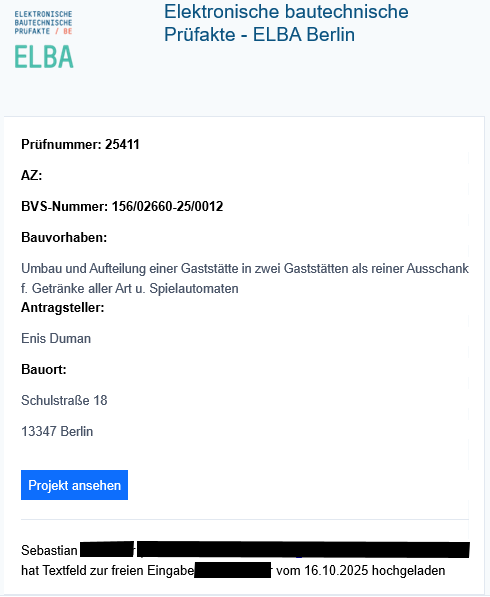
Über die tägl. Statusnachricht wird jeder ELBA-Nutzer über getätigte Uploads in seinen Projekten am Folgetag per E-Mail informiert.

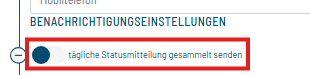
Über die Profileinstellungen kann der ELBA-Nutzer festlegen, ob pro Projekt eine einzelne E-Mail oder eine gesammelt alle Projekte in einer E-Mail aufgeführt werden.

[![image.png](https://wiki.bvpi-elba.de/uploads/images/gallery/2025-10/scaled-1680-/Jfqimage.png)](https://wiki.bvpi-elba.de/uploads/images/gallery/2025-10/Jfqimage.png)
Bsp. einer tägl. Statusnachricht:

[![image.png](https://wiki.bvpi-elba.de/uploads/images/gallery/2025-10/scaled-1680-/Z67image.png)](https://wiki.bvpi-elba.de/uploads/images/gallery/2025-10/Z67image.png)