# Download von Unterlagen

**<u><span style="font-size: 14.0pt; font-family: 'Calibri',sans-serif; mso-ascii-theme-font: minor-latin; mso-hansi-theme-font: minor-latin; mso-bidi-theme-font: minor-latin; letter-spacing: 1.0pt;">Download von Unterlagen</span></u>**

<span style="font-size: 11.0pt; font-family: 'Calibri',sans-serif; mso-ascii-theme-font: minor-latin; mso-hansi-theme-font: minor-latin; mso-bidi-theme-font: minor-latin;">In ELBA können Unterlagen direkt im Projekt einzeln oder als Sammeldownload per Zip-Datei heruntergeladen werden.</span>

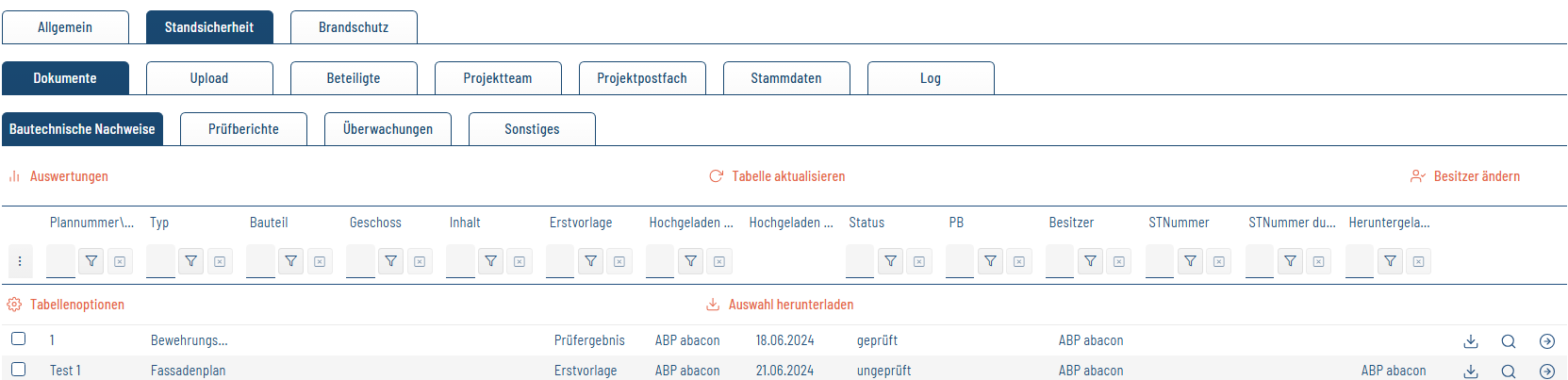
<span style="font-size: 11.0pt; font-family: 'Calibri',sans-serif; mso-ascii-theme-font: minor-latin; mso-hansi-theme-font: minor-latin; mso-bidi-theme-font: minor-latin;">Die bereitgestellten Unterlagen werden für den Beteiligten im Dashboard angezeigt.</span>

[![image.png](https://wiki.bvpi-elba.de/uploads/images/gallery/2024-10/scaled-1680-/ysNimage.png)](https://wiki.bvpi-elba.de/uploads/images/gallery/2024-10/ysNimage.png)

<span style="font-size: 11.0pt; font-family: 'Calibri',sans-serif; mso-ascii-theme-font: minor-latin; mso-hansi-theme-font: minor-latin; mso-bidi-theme-font: minor-latin;">Per Doppelklick oder mit dem Pfeil kann sofort zu der entsprechenden Unterlage in die Projektdetailansicht gesprungen werden.</span>

<span style="font-size: 11.0pt; font-family: 'Calibri',sans-serif; mso-ascii-theme-font: minor-latin; mso-hansi-theme-font: minor-latin; mso-bidi-theme-font: minor-latin;">Dort wird die Unterlage markiert angezeigt und kann mit [![Bild02.png](https://wiki.bvpi-elba.de/uploads/images/gallery/2023-05/scaled-1680-/QXwbild02.png)](https://wiki.bvpi-elba.de/uploads/images/gallery/2023-05/QXwbild02.png) heruntergeladen werden. </span>

<span style="font-size: 11.0pt; font-family: 'Calibri',sans-serif; mso-ascii-theme-font: minor-latin; mso-hansi-theme-font: minor-latin; mso-bidi-theme-font: minor-latin;">[![Bild03.png](https://wiki.bvpi-elba.de/uploads/images/gallery/2023-05/scaled-1680-/UUAbild03.png)](https://wiki.bvpi-elba.de/uploads/images/gallery/2023-05/UUAbild03.png) erlaubt eine Vorschau der Unterlage in einem weiteren "Browsertab" ohne Download</span>

[![image.png](https://wiki.bvpi-elba.de/uploads/images/gallery/2024-10/scaled-1680-/P8uimage.png)](https://wiki.bvpi-elba.de/uploads/images/gallery/2024-10/P8uimage.png)

<span style="font-size: 11.0pt; font-family: 'Calibri',sans-serif; mso-ascii-theme-font: minor-latin; mso-hansi-theme-font: minor-latin; mso-bidi-theme-font: minor-latin;">Die Unterlage kann mit dem Button [![Bild02.png](https://wiki.bvpi-elba.de/uploads/images/gallery/2023-05/scaled-1680-/QXwbild02.png)](https://wiki.bvpi-elba.de/uploads/images/gallery/2023-05/QXwbild02.png) heruntergeladen werden; der Button: [![Bild03.png](https://wiki.bvpi-elba.de/uploads/images/gallery/2023-05/scaled-1680-/UUAbild03.png)](https://wiki.bvpi-elba.de/uploads/images/gallery/2023-05/UUAbild03.png) erlaubt eine Vorschau der Unterlage. </span>

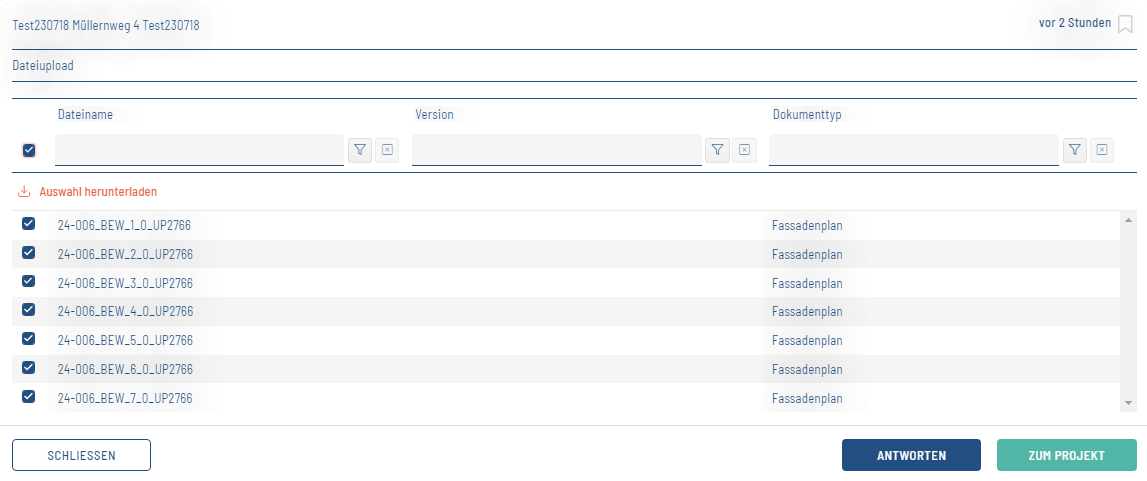
<span style="font-size: 11.0pt; font-family: 'Calibri',sans-serif; mso-ascii-theme-font: minor-latin; mso-hansi-theme-font: minor-latin; mso-bidi-theme-font: minor-latin;">Mehrere Unterlagen lassen sich über die Betätigung der "Checkbox" markieren [![image.png](https://wiki.bvpi-elba.de/uploads/images/gallery/2024-10/scaled-1680-/k82image.png)](https://wiki.bvpi-elba.de/uploads/images/gallery/2024-10/k82image.png) und über "Auswahl herunterladen" per Zip-Datei herunterladen.</span>

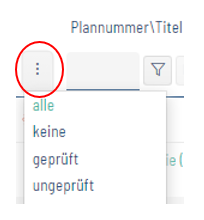
Um nicht jede Unterlage einzeln für den Sammeldownload markieren zu müssen, lässt sich per[![image.png](https://wiki.bvpi-elba.de/uploads/images/gallery/2024-10/scaled-1680-/0tPimage.png)](https://wiki.bvpi-elba.de/uploads/images/gallery/2024-10/0tPimage.png) ein Auswahlfilter öffnen.

[![image.png](https://wiki.bvpi-elba.de/uploads/images/gallery/2024-10/scaled-1680-/ZKKimage.png)](https://wiki.bvpi-elba.de/uploads/images/gallery/2024-10/ZKKimage.png)
<span style="text-decoration: underline;"><span style="font-size: 11.0pt; font-family: 'Calibri',sans-serif; mso-ascii-theme-font: minor-latin; mso-hansi-theme-font: minor-latin; mso-bidi-theme-font: minor-latin;"><span style="color: rgb(0, 0, 0); text-decoration: underline;">**Fehlerquelle Popupblocker**</span></span></span>

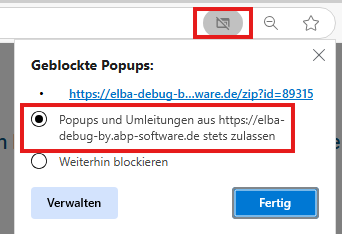
Der Webbrowser kann unter Umständen den Popupblocker bei Sammeldownloads auslösen.

Die Meldung dazu finden Sie in der Adresszeile im Browser und muss an dieser Stelle, wie unten im Screenshot beschrieben, für ELBA "zugelassen" werden.

[![image.png](https://wiki.bvpi-elba.de/uploads/images/gallery/2025-03/scaled-1680-/GlXimage.png)](https://wiki.bvpi-elba.de/uploads/images/gallery/2025-03/GlXimage.png)
<span style="text-decoration: underline;"><span style="font-size: 11.0pt; font-family: 'Calibri',sans-serif; mso-ascii-theme-font: minor-latin; mso-hansi-theme-font: minor-latin; mso-bidi-theme-font: minor-latin;"><span style="color: rgb(0, 0, 0); text-decoration: underline;">**Download über den Nachrichtenanhang im Postfach**</span></span></span>

<span style="font-size: 11.0pt; font-family: 'Calibri',sans-serif; mso-ascii-theme-font: minor-latin; mso-hansi-theme-font: minor-latin; mso-bidi-theme-font: minor-latin;">Über das Postfach wird zu jedem stattgefundenen Upload von Unterlagen eine Benachrichtigung angezeigt, in dieser können die Unterlagen als Anhänge heruntergeladen werden.</span>

Über das Postfach oder innerhalb des Projektpostfachs können Nachrichten (Dunkelblau) geöffnet werden. Diese Nachrichten werden automatisiert zu jedem Upload generiert.

[![image.png](https://wiki.bvpi-elba.de/uploads/images/gallery/2024-10/scaled-1680-/A5simage.png)](https://wiki.bvpi-elba.de/uploads/images/gallery/2024-10/A5simage.png)

Es lassen sich alle Unterlagen markieren und per Auswahl herunterladen.

[![image.png](https://wiki.bvpi-elba.de/uploads/images/gallery/2024-10/scaled-1680-/M6oimage.png)](https://wiki.bvpi-elba.de/uploads/images/gallery/2024-10/M6oimage.png)