Service, Hotline und Änderungsverlauf
Service und Hotline
- Service und Hotline
- Technische Fehleranalyse auf Clientseite
- Änderungsverlauf Update
- 17. nächstes update
- 16. Update 27.07.2026
- 15. Update 30.04.2026
- 14. Update 04.03.2026
- 13. Update 02.11.2025
- Änderungen im Uploadbereich - Fachbereichsübergreifender Upload
- 12. Update 05.09.2025
- 11. Update 31.05.2025
- 10. Update 02.03.2025
- 9. Update 04.10.2024
- 8. Update 09.06.2024
- 7. Update 28.03.2024
- 6. Update 09.02.2024
- 5. Update 24.11.2023
- 4. Update 27.10.2023
- 3. Update 06.10.2023
- 2. Update 28.07.2023
- 1. Update 16.06.2023
- Technisch organisatorische Maßnahmen (TOMs)
- Auftragsverarbeitungsvertrag (AVV)
Service und Hotline
Bei verschiedenen Problemen rund um ELBA stehen Ihnen folgende Ansprechpartner zur Verfügung
Bei technischen Problemen rund um die Funktionalität, wie z.B. fehlgeschlagenem Upload oder falsch angelegter Organisation:
abacon abp solution GmbH
Hauptstraße 75
76534 Baden-Baden
Hotline: 07221 99 63 66
Email: info@abp-software.de
Bei technischen Problemen rund um die Erreichbarkeit der Plattform:
IundS AG
Wilhelm-Kabus-Straße 74
10829 Berlin
Telefon: 030 20615930
Email: info@iunds.com
Bei organisatorischen Themen rund um ELBA, wie z.B. Lizenzen oder Verträge:
ELBA Management GmbH
Kurfürstenstraße 129
10785 Berlin
Telefon: 030 2100314 20
Email: mail@bvpi-elba.de
Technische Fehleranalyse auf Clientseite
Anleitung — Verbindungsabbruch in ELBA technisch aufzeichnen und lokalisieren
Browser-übergreifend (Firefox · Chrome · Edge)
Zielsetzung
Diese Anleitung beschreibt, wie ein lokaler IT-Techniker einen auftretenden Verbindungsabbruch auf dem ELBA-Ländermodul so aufzeichnet, dass die Ursache nachvollziehbar wird. Typische Symptome sind Browser-Meldungen wie „Reconnecting…" oder „Verbindung verloren", unterbrochene Datei-Uploads oder spürbar verzögerte Seitenwechsel. Mögliche Verursacher im lokalen Pfad zwischen Arbeitsplatz und Server: HTTPS-Inspektion durch Sicherheits-Software, Firewall-/Proxy-Regeln, ein gestörtes Browser-Profil oder zwischengeschaltete Netzwerk-Komponenten.
Voraussetzungen
- Administratorrechte am betroffenen Arbeitsplatz
- Browser am betroffenen Arbeitsplatz in der produktiv genutzten Version. Diese Anleitung enthält konkrete Menüpfade für Mozilla Firefox, Google Chrome und Microsoft Edge. Andere Browser (z. B. Safari, Opera, Brave) sind ebenfalls einsetzbar — die Vorgehensweise ist sinngemäß identisch, die genauen Bezeichnungen der Menüpunkte sind über die Hilfe-Funktion des jeweiligen Browsers oder eine Internet-Suche („<Browser-Name> <Funktion>") zu ermitteln.
- Optional: Wireshark (für vertiefte Netzwerk-Analyse — nicht zwingend nötig)
- Eine Möglichkeit zur Bereitstellung mehrerer MB großer Diagnose-Dateien (z. B. E-Mail, Cloud-Ordner)
Hinweis zur Notation: Tastenkombinationen und Menüpfade werden, soweit identisch in allen drei Browsern, einmal genannt. Wo sie sich unterscheiden, sind sie ausdrücklich pro Browser aufgeführt.
Begriffsklärung „ELBA-Ländermodul": Damit ist die für das jeweilige Bundesland ausgerollte ELBA-Adresse gemeint, jeweils unter der Form <land>.bvpi-elba.de — beispielsweise sn.bvpi-elba.de für Sachsen, bw.bvpi-elba.de für Baden-Württemberg, by.bvpi-elba.de für Bayern usw. In den nachfolgenden Schritten ist überall die im konkreten Bundesland produktiv genutzte Adresse einzusetzen.
Hinweis zu Browser-Versionen: Browser-Hersteller passen Menüstrukturen und Bezeichnungen mit jedem Update geringfügig an. Sollte ein in dieser Anleitung genannter Menüpunkt unter genau dieser Bezeichnung nicht zu finden sein, ist die Funktion in der Regel mit gleicher oder ähnlicher Benennung in einem benachbarten Menü erreichbar.
Schritt 1 — Symptom dokumentieren
- Genauer Zeitpunkt (Uhrzeit auf die Minute) des Abbruchs notieren
- Welche Aktion war zum Zeitpunkt des Abbruchs aktiv (Datei-Upload, Seitenaufruf, Liste filtern, längere Leerlaufzeit)?
- Screenshot der Fehlermeldung anfertigen
- Browser-Bezeichnung und Version notieren:
- Firefox: Menü → Hilfe → Über Firefox
- Chrome: Menü → Hilfe → Über Google Chrome
- Edge: Menü → Hilfe und Feedback → Über Microsoft Edge
- Verwendete Firewall- oder Proxy-Lösung im Firmennetz benennen
Installierte Endpoint-Security identifizieren (mehrere Wege, mindestens einer reicht)
- Schnellster Weg — Server-Zertifikat im Browser prüfen. Das ELBA-Ländermodul im Browser öffnen, dann auf das Schloss-Symbol in der Adressleiste klicken. Der Pfad zum Zertifikat unterscheidet sich leicht:
- Firefox: Schloss → „Verbindung sicher" → „Weitere Informationen" → Schaltfläche „Zertifikat anzeigen"
- Chrome: Schloss → „Verbindung ist sicher" → „Zertifikat ist gültig"
- Edge: Schloss → „Verbindung ist sicher" → Zertifikat-Symbol oben rechts im Pop-up
- Aussteller ist eine bekannte öffentliche CA (z. B. Let's Encrypt, DigiCert, Sectigo, GlobalSign) → keine HTTPS-Inspektion aktiv, der Datenverkehr läuft ungebrochen zwischen Arbeitsplatz und ELBA-Server.
- Aussteller ist eine lokale CA mit AV-Hersteller-Namen oder generischem Firmen-Namen, z. B. ESET SSL Filter CA, Avast Web/Mail Shield Root, Kaspersky Anti-Virus Personal Root, Bitdefender Personal CA, Sophos SSL CA, F-Secure, Symantec Endpoint Protection, Zscaler Root CA, FortiGate CA, <Firmenname> Proxy CA → HTTPS-Inspektion ist aktiv, der Hersteller ist direkt ablesbar. Dieses Produkt steht ab sofort an Position 1 der Verdächtigenliste.
- Liste installierter Programme. Windows-Einstellungen → Apps → Apps & Features. Nach typischen AV-/Endpoint-Herstellern filtern: AVG, Avast, Avira, Bitdefender, ESET, F-Secure, G DATA, Kaspersky, McAfee, Norton, Sophos, Symantec, Trend Micro, Webroot, Windows Defender, Malwarebytes.
- Windows-Sicherheits-Center. Einstellungen → Datenschutz und Sicherheit → Windows-Sicherheit → Anbieter. Zeigt den aktiv registrierten Virenschutz und ggf. zusätzliche Sicherheits-Produkte.
- Per PowerShell (mit Administratorrechten):
Listet alle bei Windows registrierten Virenschutz- und Firewall-Produkte mitsamt Anzeigenamen.Get-CimInstance -Namespace root/SecurityCenter2 -ClassName AntivirusProduct | Select-Object displayName Get-CimInstance -Namespace root/SecurityCenter2 -ClassName FirewallProduct | Select-Object displayName
Schritt 2 — Browser-Aufzeichnung (HAR-Datei)
Eine HAR-Datei enthält alle Netzwerk-Anfragen einer Browser-Sitzung mit Zeitstempel, Status, Headern und Antwortzeiten. Sie ist das wertvollste Einzel-Diagnose-Artefakt.
- Das ELBA-Ländermodul im Browser öffnen und am Login anmelden — noch nicht arbeiten
- Mit F12 (oder Strg+Umschalt+I) die Entwicklerwerkzeuge öffnen — in allen drei Browsern identisch
- Den Netzwerk-Reiter wählen:
- Firefox: Reiter Netzwerkanalyse
- Chrome: Reiter Network bzw. Netzwerk
- Edge: Reiter Netzwerk
- Folgende Optionen aktivieren — sie verhindern, dass Diagnose-Daten beim Seitenwechsel oder durch den Browser-Cache verloren gehen:
- Firefox: Zahnrad-Symbol oben rechts im Netzwerkanalyse-Reiter → Persistente Protokolle aktivieren und HTTP-Cache deaktivieren, solange das Werkzeug geöffnet ist
- Chrome: Oberhalb der Anfrageliste die Optionen Preserve log bzw. Protokoll beibehalten und Disable cache bzw. Cache deaktivieren setzen
- Edge: Identisch zu Chrome — Protokoll beibehalten und Cache deaktivieren setzen
- Sicherstellen, dass die Aufzeichnung aktiv ist (in Chrome/Edge ein roter Kreis oben links im Netzwerk-Reiter; in Firefox läuft die Aufzeichnung automatisch, sobald der Reiter geöffnet ist)
- Mit der gewohnten Arbeit am Anwender-Arbeitsplatz beginnen und so lange weiterarbeiten, bis der Verbindungsabbruch eintritt
- Den genauen Zeitpunkt des Abbruchs notieren
- Nach dem Abbruch im Netzwerk-Reiter mit Rechtsklick auf einen beliebigen Eintrag in der Anfrageliste:
- Firefox: → Alle als HAR speichern
- Chrome: → Save all as HAR with content bzw. Alle als HAR-Datei mit Inhalt speichern
- Edge: → Inhalt als HAR speichern bzw. Save all as HAR with content
- Datei mit aussagekräftigem Namen abspeichern, z. B.
elba-abbruch-2026-MM-TT-HHMM.har
Schritt 3 — Browser-Konsole sichern
Parallel zum Netzwerkmitschnitt die Konsolenmeldungen sichern — dort erscheinen WebSocket- und JavaScript-spezifische Fehler im Klartext.
- In den Entwicklerwerkzeugen den Reiter Konsole (engl. Console) öffnen — in allen drei Browsern identisch benannt
- Filter so einstellen, dass alle Meldungstypen sichtbar sind (Fehler, Warnungen, Informationen, Debug)
- Den Inhalt komplett markieren und in eine Textdatei kopieren — z. B.
elba-konsole-2026-MM-TT-HHMM.txt
Schritt 4 — Gegenprobe mit mobilem Datennetz
Dieser Test isoliert das Firmennetzwerk und ist diagnostisch hochwertig:
- Smartphone als WLAN-Hotspot konfigurieren (Mobilfunknetz, nicht Firmen-WLAN)
- Den Arbeitsplatz vom Firmennetz trennen und ausschließlich über den mobilen Hotspot verbinden
- Mit demselben Browser und Profil dieselbe Tätigkeit ausführen
- Ergebnis A: Verbindungsabbruch tritt im Hotspot-Betrieb nicht mehr auf → Ursache liegt im Firmen-Netzwerkpfad (Firewall, Proxy, HTTPS-Inspektion am Gateway)
- Ergebnis B: Verbindungsabbruch tritt auch im Hotspot-Betrieb auf → Ursache liegt im Arbeitsplatz selbst (Browser-Profil, Endpoint-Security, lokale Antivirus-Lösung)
Schritt 5 — Browser-Profil isolieren
Wenn Ergebnis B (Schritt 4) eintritt, gezielt das Browser-Profil eingrenzen:
- Ein privates Fenster öffnen und dort am ELBA-Ländermodul anmelden — Erweiterungen sind dabei standardmäßig deaktiviert:
- Firefox: Strg+Umschalt+P (Privates Fenster)
- Chrome: Strg+Umschalt+N (Inkognito-Fenster)
- Edge: Strg+Umschalt+N (InPrivate-Fenster)
- Ein neues, sauberes Browser-Profil anlegen und dort ohne Erweiterungen testen:
- Firefox: Adressleiste
about:profiles→ „Neues Profil erstellen" - Chrome: Profil-Symbol oben rechts → „Hinzufügen" / „Weitere Person hinzufügen", oder
chrome://settings/manageProfile - Edge: Profil-Symbol oben rechts → „Profil hinzufügen", oder
edge://settings/profiles
- Firefox: Adressleiste
- Browser-Erweiterungen einzeln deaktivieren (Werbeblocker, Tracking-Schutz, Cookie-Manager, NoScript) und Verhalten beobachten. Pfad zur Erweiterungs-Verwaltung:
- Firefox:
about:addons - Chrome:
chrome://extensions - Edge:
edge://extensions
- Firefox:
Schritt 6 — Endpoint-Security testweise deaktivieren
Antivirus- und Endpoint-Security-Lösungen können WebSocket-Verbindungen durch HTTPS-Inspektion / Web-Schutz / Deep Packet Inspection stören. Häufig betroffen: Avast, Bitdefender, ESET, F-Secure, Kaspersky, Norton, Sophos.
Vorab-Indikator aus Schritt 1: Wenn der Zertifikats-Check ergeben hat, dass ein lokaler AV-/Proxy-Aussteller das ELBA-Zertifikat ersetzt, ist HTTPS-Inspektion nachweisbar aktiv — der Test in diesem Schritt zielt dann gezielt auf dieses identifizierte Produkt.
- Nach Rücksprache mit dem Anwender den HTTPS-/Web-Schutz kurzzeitig deaktivieren oder eine Ausnahme für die ELBA-Domain
*.bvpi-elba.deeinrichten (deckt alle Ländermodule ab) - Mit derselben Aktion das Verhalten erneut testen
- Nach dem Test den Schutz wieder aktivieren — Ausnahmen für die ELBA-Domain bei Bedarf dauerhaft eintragen
Schritt 7 — Firewall / Proxy prüfen
Im Firmennetz mit Firewall oder Web-Proxy folgende Aspekte prüfen lassen:
- WebSocket-Protokoll (HTTP-Upgrade auf
wss://) ist für die ELBA-Domain (*.bvpi-elba.de) dauerhaft freigegeben - Idle-Timeouts für WebSocket-Verbindungen sind nicht kürzer als 5 Minuten konfiguriert
- Request Body Size Limit ist nicht unterhalb der größten ELBA-Upload-Datei gesetzt
- SSL-/TLS-Inspektion am Gateway: entweder Ausnahme für die ELBA-Domain (
*.bvpi-elba.de) oder testweise deaktivieren - HTTP/2 oder HTTP/3: einige Proxies brechen HTTP/2-Streams nach kurzer Zeit ab — Verhalten mit HTTP/1.1 testen
Schritt 8 — Optional: Netzwerk-Mitschnitt (Wireshark)
Falls Schritte 4–7 die Ursache nicht eindeutig eingrenzen, ein paralleler Wireshark-Mitschnitt während eines weiteren Abbruchs:
- Wireshark auf dem Arbeitsplatz starten, Aufzeichnung auf dem produktiv genutzten Netzwerkinterface beginnen
- Capture-Filter (optional, zur Reduktion):
host <land>.bvpi-elba.de— also den im jeweiligen Bundesland verwendeten Hostnamen einsetzen (z. B.host sn.bvpi-elba.defür Sachsen) - Während des Abbruchs weiter aufzeichnen, danach Aufzeichnung stoppen
- Mitschnitt als
.pcapngspeichern - Relevante Pakete unmittelbar vor dem Abbruch interpretieren:
- TCP RST vom Client → lokale Software (AV, Firewall) hat die Verbindung gekappt
- TCP RST vom Server → serverseitig oder durch zwischengeschaltete NAT/Proxy-Box
- TLS close_notify Alert → ordentlicher Verbindungsabbau, vermutlich durch HTTPS-Inspektion
- Stille — kein Paket vor dem Abbruch → reine Idle-Timeout-Trennung (Firewall-Stateful-Inspection)
Zu sammelnde Artefakte für die Auswertung
- HAR-Datei aus Schritt 2
- Konsolen-Mitschnitt aus Schritt 3
- Ergebnis des Hotspot-Tests aus Schritt 4 (Ergebnis A oder B)
- Ergebnis der Profil-Isolation aus Schritt 5
- Ergebnis des HTTPS-Inspektions-Tests aus Schritt 6
- Notizen aus Schritt 7 zu Firewall-/Proxy-Konfiguration
- Optional:
.pcapngaus Schritt 8 - Allgemeine Notizen aus Schritt 1 (Uhrzeit, Aktion, Browser-Bezeichnung und Version, Endpoint-Security-Produkt)
Das ist vollständiges HTML mit: -
/
/
für die Überschriften-Hierarchie - für Fettschrift, für Kursiv - für Pfade, Dateinamen und PowerShell-Befehle
-
 für den mehrzeiligen PowerShell-Block
  -  für Tastenkombinationen
- Verschachtelte - /
- -Listen entsprechend der Original-Struktur
Änderungsverlauf Update
17. nächstes update
Allgemein
- Beim Einladen neuer Beteiligter wird jetzt direkt angezeigt, welche Dokumentarten die gewählte Rolle im Projekt hochladen darf man sieht also vorher, ob die Rolle passt, statt es erst beim Scheitern zu merken.
- Im Upload-Bereich sehen Beteiligte selbst, mit welcher Rolle sie im Projekt eingetragen sind und was sie damit hochladen dürfen.
16. Update 27.07.2026
Projektliste & Filter
- Neue Filtermöglichkeiten in der Projektübersicht: nach Rolle, Modul, Behörde und Abgabestatus (Zusatzfilter)
- Neuer Filter für XBau-Nachrichten und zur den verschiedenen Abgabastatus
- Zusätzliche Spalte "Behörde" einblendbar

Beteiligte & Rollen
- Neue Teilnehmerrollen (UBA/BSD) im Beteiligten-Register sichtbar (Prüfingenieur), diese werden aus den Stammdaten an dieser Stelle angezeigt
Projektanlage
- Bessere, verständliche Fehlermeldung bei Falschangaben (Ort im Plz.-Feld, etc.)
Projektabgabe
- Eine nach Landesspezifika individuelle Abgabe wurde implementiert, weitere Informationen unter folgendem Link:
https://wiki.bvpi-elba.de/books/grundlegende-bedienung-elba/page/11-projektabgabe
15. Update 30.04.2026
Bayern, Hamburg, Hessen, Rheinland-Pfalz, Saarland
- Die Lupenfunktion der Dokumentdetailansicht löst nun keine Vergabe der Dok-Id./ST-Nummer mehr aus
allgemein:
- Die Tabelle zur Planzuordnung (Auswahl des Referenzplans beim Prüfergebnis-Upload) ist jetzt frei konfigurierbar: Spalten lassen sich ein- und ausblenden. Die gewählte Konfiguration wird pro Nutzer
gespeichert - Es wurde ein Bug behoben in denen die Upload Anzahl von Planunterlagen begrenzt wurde, beispielsweise konnte ein Nutzer nicht 320 Unterlagen "on Block" hochladen, da die maximale Zeichenkette eine gewisses kb-Limit überschritt. Dieses wurde entsprechend angepasst (hochgesetzt)
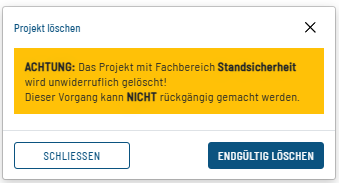
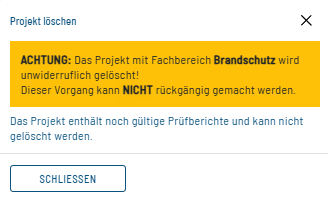
- "Projekt löschen" kann nun ausgewählt werden um Prüfaufträge zu entfernen, diese Funktion kann ausschließlich vom Prüfingenieur des jeweiligen Auftrags durchgeführt werden.

Falls Prüfberichte in diesem Auftrag vorhanden sind ist ein Löschen nicht gestattet.
- Es ist in ELBA nun möglich seinen "persönlichen" Account zu deaktivieren. Hierzu kann im "Profil" unten die Funktion ausgewählt werden.


14. Update 04.03.2026
Allgemein:
- Unter dem Profil ist die "kompaktere Darstellung" von ELBA aktivierbar. Diese wurde im Layout weiter optimiert.
- Bessere Unterstützung von kleineren Auflösungen und hohen Skalierungen in der Bildschirmauflösung
- "Tabelle exportieren" als neue Funktion in der Dokumentübersicht. Es wird ein Excel-Download der gefilterten Übersicht ausgegeben.

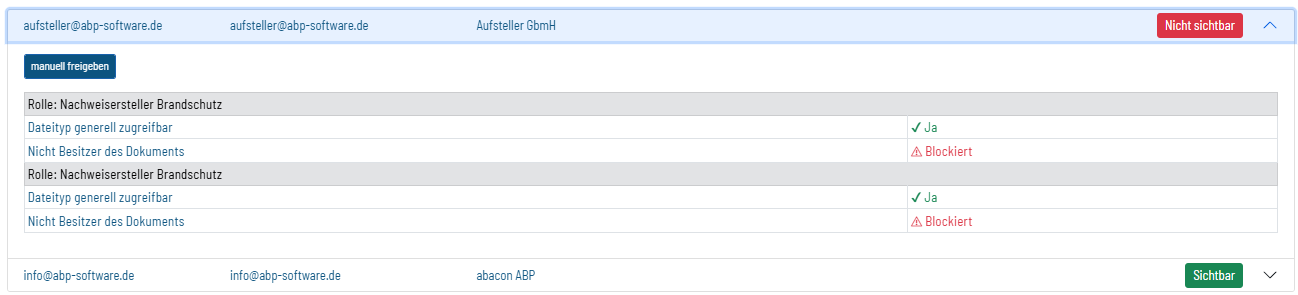
- Überarbeitung der Ansicht für die Dokumentzugriffssteuerung


Die neue Ansicht erlaubt es, durch einen höheren Informationsgehalt, einfacher Rückschlüsse auf die Dokumentsichtbarkeiten von Beteiligten zu schließen. Über "manuell freigeben" ist es nach wie vor möglich Dokumentrechte zu Steuern.
Bayern:
- Der Dokumenttyp "Textfeld zur freien Eingabe" ermöglicht den Workaround der Co-Prüfung
- Das Prüfkürzel für Pläne die "zur Wiedervorlage" bewertet werden, ändert sich von PE-WV auf PE-W
- Implementierung einer fortlaufenden Dokumentid [Stempel (St)-Nummer] (bereits umgesetzt)
13. Update 02.11.2025
Allgemein:
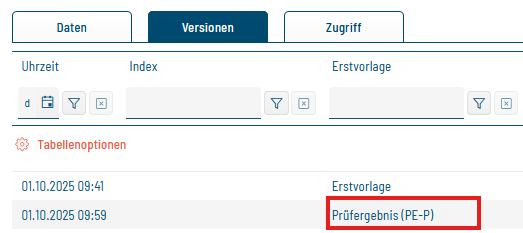
- In der Dokumentdetailansicht wird unter der Registerkarte "Versionen" das Prüfergebnis angezeigt
- Einklappen des Fachbereichs in der Projektdetailansicht
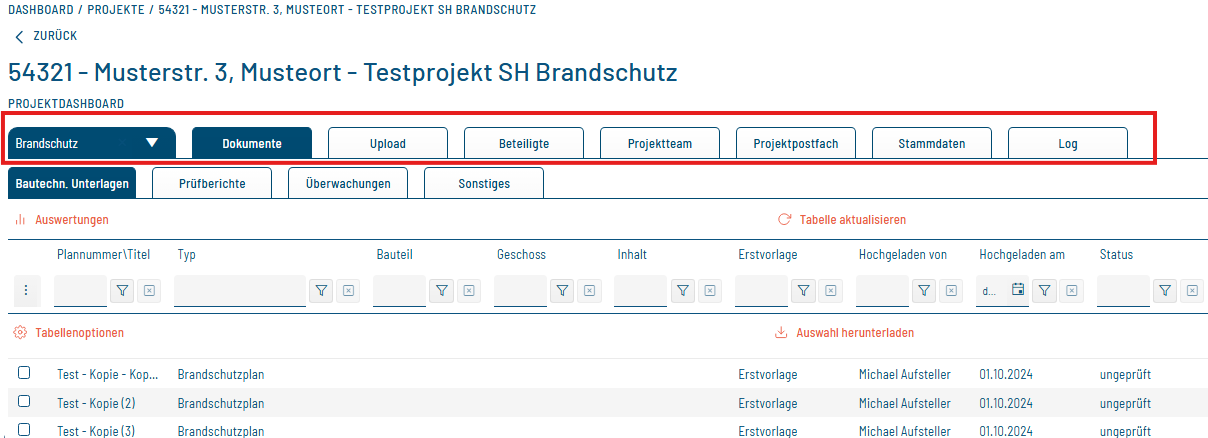
Im Profil können Einstellungen zur "Kompakten Darstellung" der Projektdetailansicht gesetzt werden, diese führt zu einer Erweiterung des Tabelleninhaltes für Dokumente
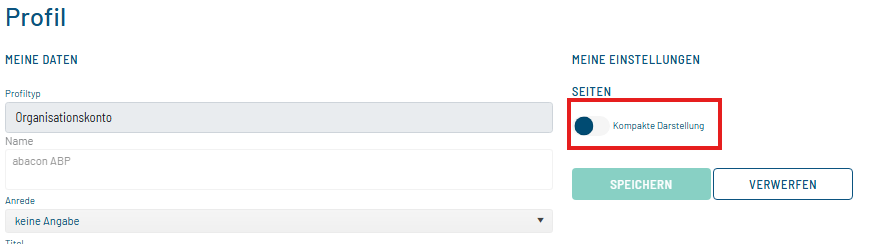
Diese Einstellungen sorgen für eine zusammengefasste Ansicht der Registerkarten, der Fachbereich kann mit dem Pfeil nach unten gewechselt werden.
- Mehrfaches Löschen ist über die Markierung von mehreren Unterlagen und der Auswahl über "Unterlagen löschen" möglich

Hessen:
- Es wurde eine Möglichkeit geschaffen, den Prüfbericht mit der Nr. "0" zur konstruktiven Ausführbarkeit in ELBA hochzuladen
Änderungen im Uploadbereich - Fachbereichsübergreifender Upload
Durch Optimierungen der Uploadmaske konnte die Unterlagenauswahl gebündelt und übersichtlicher gestaltet werden. Die grundlegenden Funktionen wurden beibehalten.
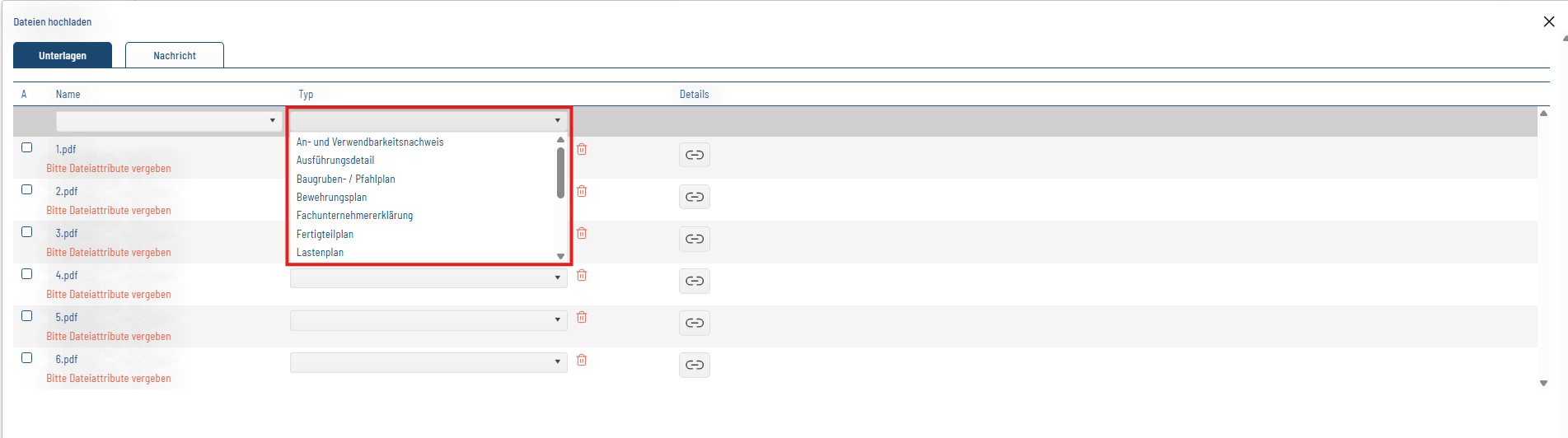
Es ist nun nicht mehr notwendig über die "bautechnischen Unterlagen" in die Planübersicht zu kommen, alle bautechnischen Unterlagen sowie diese aus dem Fachbereich "allgemein" werden in einem Dropdownmenü dargestellt.
Der Vorteil ist eine übersichtlichere Ansicht und die Funktionalität an "einer" Stelle in ELBA, alle für den User möglichen Unterlagen auszuwählen. Es ist in dem Auswahlmenü möglich, durch Eingabe von Buchstaben an die jeweilige Stelle zu springen.
Der jeweilige Fachbereich, an dem sich die Unterlagen nach dem Upload befinden, wird unter dem Dokumenttyp angezeigt.
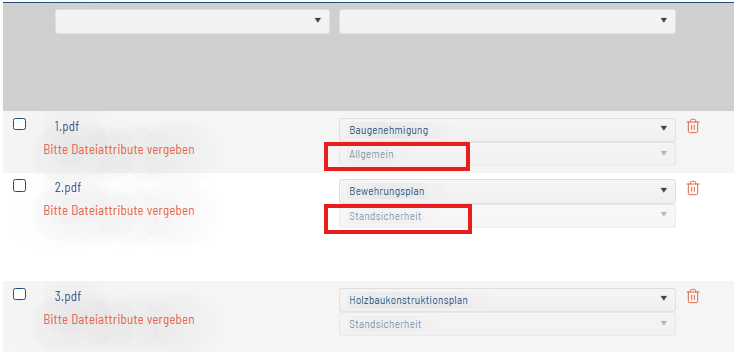
Es ist nach wie vor möglich über die erste Zeile (grau) die Dokument-Attribute für den ganzen Uploadstapel zu vergeben.
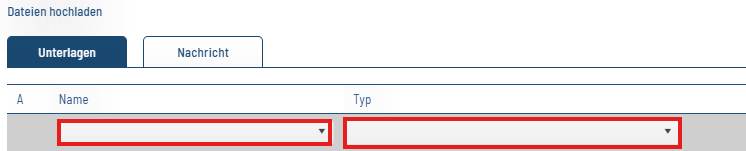
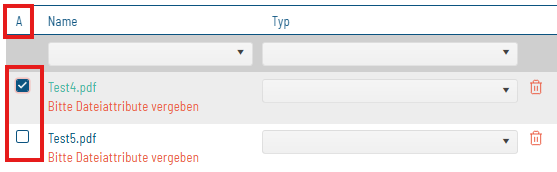
Sonderfunktion Auswahl "A"
In der ersten Spalte befinden sich unter "A" (Auswahl) Checkboxen, mit diesen die einzelnen Unterlagen selektiert werden können, die dann die Einstellungen aus der grauen Zeile übernehmen.
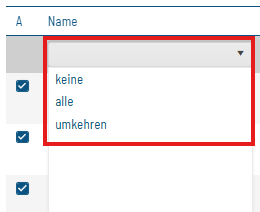
Innerhalb der Spalte "Name" kann die Auswahl bearbeitet werden.
Alle: es werden alle Unterlagen angehakt
Keine: die Auswahl wird aufgehoben
umkehren: kehrt die Auswahl um
Direktbenachrichtigungen zum Upload können über den Reiter "Nachricht" erstellt werden, dieser erscheint wenn mehr als sechs Unterlagen gleichzeitig hochgeladen werden. Ansonsten erscheint die Auswahl zur Direktbenachrichtigung wie gewohnt in der Uploadmaske.

Pflichtfelder werden mit einem roten Text kenntlich gemacht.

Indexierungen auf bereits hochgeladenen bautechnische Unterlagen sind mit dem Büroklammersymbol möglich

Nachdem alle Informationen erfasst wurden kann der Upload mit

fertiggestellt werden.
12. Update 05.09.2025
Allgemein:
- in den erweiterten Projektfiltern der Projektübersicht gibt es nun unter den "Projekttags" ein Filter für "keine Dokumente vorhanden"
- "Geofencing" für die Erstellung von Prüfaufträgen wurde deaktiviert
- In den Plandetails erscheint eine Meldung, dass das löschen nicht mehr erlaubt ist, wenn die ungeprüfte Unterlage durch den PI heruntergeladen wurde
- Die Anzeige zur Anzahl der Dokumente im Projekt, wurde erweitert. Es wird nun auch die Anzahl der Markierten Unterlagen angezeigt.
Prüfberichte
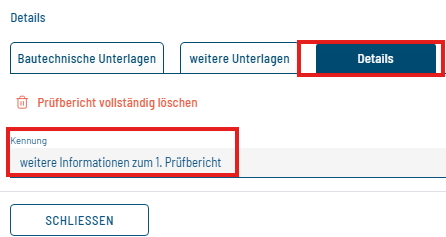
- Für den Prüfer gibt es unter der Registerkarte "Prüfberichte" einen zusätzlichen Reiter "Details", in diesem lassen sich zusätzliche Angaben zum Prüfbericht machen. Diese werden unter "Prüfberichte" in der Spalte "Kennung angezeigt. Ggf. muss diese in den Tabellenoptionen aktiviert werden.
Hamburg:
-
In Hamburg ist bereits eine autom. Zuordnung von geprüften Unterlagen an Vorindexversionen möglich. Über die ST-Nummer im Dateinamen wird die ungeprüfte Vorindexversion ermittelt und in der Zuordnung aufgelistet.
11. Update 31.05.2025
Allgemein:
- In der Organisation ist nun "Behörde" als Typ möglich
- Beschleunigungen in der Zuordnung von geprüften Unterlagen (Upload Prüfer)
Prüfberichte:
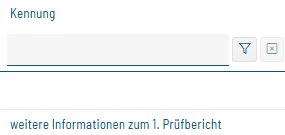
- Prüfberichte werden um ein optional befüllbares, freies Textfeld (Kennung) erweitert
- In der Detailansicht des Prüfberichts kann unter der Registerkarte "Details" eine Freitexteingabe einer "Kennung" eingegeben werden

- Diese Kennung kann in den Prüfberichten als zusätzliche Spalte ausgegeben werden und muss ggf. in den Tabellenoptionen aktiviert werden
-

- In der Detailansicht des Prüfberichts kann unter der Registerkarte "Details" eine Freitexteingabe einer "Kennung" eingegeben werden
- Über die Tabellenoptionen in den Plänen zur Prüfberichtszuordnung wird eine "Hochgeladen am" Spalte angezeigt
Auswertungen:
Der Auswertung Projektübersicht wurden folgende Spalten hinten eingefügt (s.u.)
- Erweiterung um die Spalte "Besitzer"
- Erweiterung um die Spalte "Seitenanzahl"

10. Update 02.03.2025
Allgemein:
Postfach
- Beschleunigung des Postfachs (Anzeige)
- Beschleunigung der Filterfunktion im Postfach
Projektansicht
- Beschleunigung im Seitenaufbau der Projektansicht
- Neues "Projettag" unter dem Zusatzfilter; das Projekttag "ohne Projektteam" erlaubt es, nach Projekten ohne intern festgelegte Projetteam-Mitglieder zu filtern
Dokumentefenster
- Beschleunigung des Seitenaufbaus im Dokumentefenster
- Über die Spalte "Hochgeladen am" können Datumsfilter gesetzt werden
Upload
- Die Zuordnung von Unterlegen während des Prüfberichtsuploads wurde beschleunigt
- Die autom. Zuordnung von geprüften Unterlagen zu ungeprüften Vorlagen wurde beschleunigt
- Als Prä-/Suffix kann "signed" getrennt von einem Unterstrich in den Dateinamen mit aufgenommen werden, ohne die Zuordnung zu ungeprüften Unterlagen zu beeinflussen
- Vorversionen von bereits indexierten Unterlagen können nun für die Zuordnung von geprüften Unterlagen herangezogen werden
Sonstiges
- Abgabe-BW: der Mouseover-Inhalt der einzelnen Symbole werden korrekt angezeigt
- Abgabe-BW: Sonderzeichen in den Feldern Plannummer/Titel hatten dazu geführt, dass in den Abgabeverzeichnissen Unterordner Angelegt wurden, dies wurde korrigiert
9. Update 04.10.2024
Allgemein
- Nach einem Update erscheint die Meldung dass ein neues Update stattgefunden hat als "Banner", mit einem Verweis auf das Wiki
- für bautechnische Unterlagen kann über das "hovern" mit dem Mauszeiger, ein Hinweis über den Inhalt eingeblendet werden
- wird eine Auswahl von Dokumenten heruntergeladen, wird der Downloadname des Verzeichnisses nun angepasst ausgegeben: "elba_yyyymmdd_prüfnummer.zip“
- Die Prozeduren in der Anzeige zur Auswahl für die manuelle Zuordnung von Plänen wurden überarbeitet. Diese werden nun wesentlich schneller angezeigt.
- Sind die Profildaten (Name/Vorname) noch nicht vollständig eingetragen, wird in der "Heruntergeladen" Spalte die Mailadresse wiedergegeben.
- Beschleunigung in der autom. Zuordnung von geprüften bautechn. Unterlagen während des Updates
- Beschleunigung der Zugriffsrechteprüfung für Projekte (Liste Projekte und Projektdetails), sowie für das Projektlog
- Beschleunigung der Nachrichtenübersicht im Postfach
- Es werden nicht mehr im Dashboard zwei gleiche Projekte angezeigt, wenn z.B. für den Fachbereich "Allgemein" und "Standsicherheit" Uploads getätigt wurden
- Layout-Anpassung der Nutzungsbedingungen/Datenschutzerklärung
Hamburg
- Anzeige der ST-Nummer in der Planzuordnung im Prüfergebnis
- Bauliche Änderungen können als Spalte angezeigt werden (müssen in den Tabellenoptionen aktiviert werden)
8. Update 09.06.2024
Alllgemein
- Bestätigen von Aktualisierungen in den Datenschutzerklärungen/Nutzungsbedingungen; finden z.B. Änderungen in den Datenschutzerklärungen/Nutzungsbedingungen statt, müssen diese vom User bestätigt werden
- Beschleunigung der autom. Zuordnung von geprüften Unterlagen
- Spalte "Kommentar" für das "Kommentarfeld" in den Stammdaten, für interne Projektbemerkungen (nur innerhalb der eigenen Orga.)
- Für die Organisationen der Prüfingenieure gibt es den neuen Menübereich "Beteiligte", dieser zeigt alle eingeladenen Nachweisersteller an
7. Update 28.03.2024
Allgemein:
- Zusätzliche Spalte für Unterlagen, zur Angabe welche durch Mitarbeiter der eigen Organisation heruntergeladen wurden (diese muss ggf. in den Tabellenoptionen zur Anzeige ausgewählt werden)
- In den Prüfberichten werden die Dateinamen der Prüfberichte angezeigt
- Speichert man eine Unterlage aus der Schnellansicht im Browser, wird nun der richtige Speichername verwendet
- Einführung von besitzgesteuerten Dokumentrechten
Hamburg:
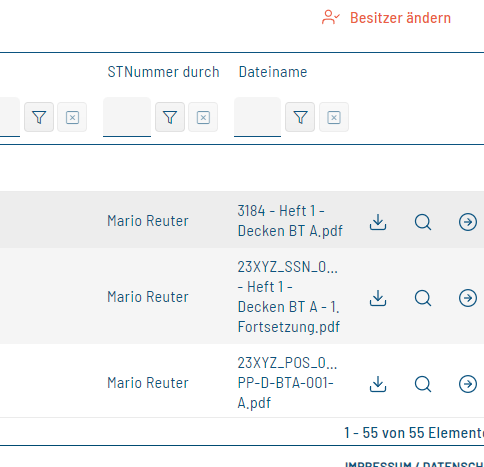
- zusätzliche Spalte "St-Nummer durch" auswählbar
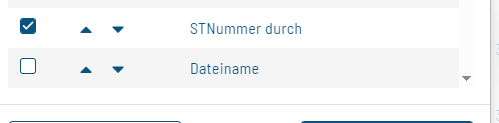
- Ist eine St-Nummer generiert worden wird der Name des Erstellers angezeigt
Berlin
- Dokumentrechte gem. Abstimmungen, eigene Dokumentrechte auf weitere Rollen und Dokumenttypen ausgeweitet. Es ist nun möglich Dokumente hochzuladen, welche nicht mehr anderen Projektteilnehmern der gleichen Rechtegruppe auf bestimmte Dokumente auch für andere Projektteilnehmer, sichtbar sind. (Details können dem WIKI entnommen werden --> Länderspezifische Einstellungen)
6. Update 09.02.2024
allgemeine Änderungen:
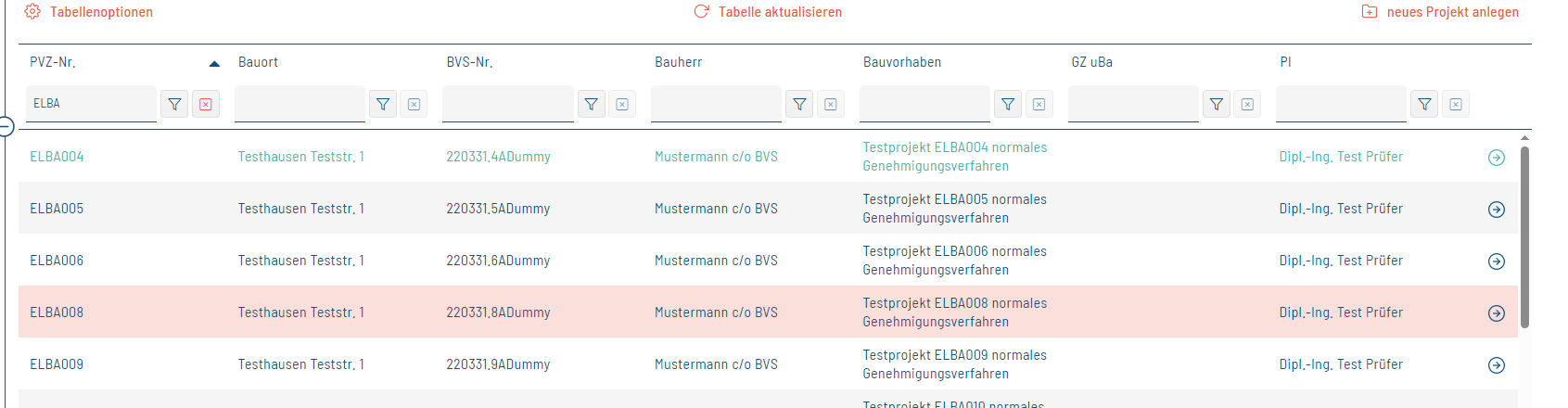
- farbliches Hervorheben (rot) von Projekten, die sich in der Abgabe befinden
- Für die Projektrollen, welche noch nicht über eine eigene Projektnummer verfügen, ist es möglich unter den Stammdaten (letztes Feld) eine eigene Projektnummer zu erfassen. Notwendig ist hierfür eine eigene Organisation, jedes eigene Organisationsmitglied bekommt dann diese Projektnummer eingeblendet.

- In der Organisationsansicht werden erst einzelne Accounts und dann Teams/Organisationseinheiten in der Auflistung dargestellt
- In der Projektübersicht und Auftragsanzeige erscheint nun eine Ladebalken, wenn Informationen angerufen werden
- Bei Projekten welche über die Projektzusammenführung miteinander verknüpft wurden, werden die tägl. Statusmeldungen nur an die Beteiligten des jeweiligen Fachbereichs versendet
- Vorbereitungen in der Datenstruktur zum späteren NEZO-Login (Elster)
- Umsetzung der Pentest-Vorschläge
- div. Erweiterungen der Administratorfunktionen
5. Update 24.11.2023
allgemein:
- Upload-Bereich: Eingabe-Pflichtfelder für den Dateiupload werden mit folgendem Symbol gekennzeichnet:

- Postfach: Nach erfolgreichen Versenden einer Nachricht erscheint eine Popup Meldung
- Empfängerauswahl von Beteiligten in der Nachrichtenübersicht
- Allgem. Tabelleneinstellungen: bei Filtereintragungen wird der "Filter-löschen" Button rot angezeigt, um ggf. noch bestehende, nicht mehr aktuelle Eintragungen aufmerksam zu machen
- Adminportal wird zur Verfügung gestellt
- Priorisierung von Dateitypen in der Anzeige der Uploadansicht
- Prüfung bei Erfassung eines Projekts, die Postleitzahl muss im Bundesland aus einem der an ELBA beteiligten Bundesländer liegen
- ausgewählte Firma bei Uploads wird auch in Datei-Details angezeigt

4. Update 27.10.2023
SH
- es werden die BRAs aus den Listen ergänzt
BY
- BRAs sind auswählbar
BE
- Behördeninformationen werden über die BVS-Schnittstelle nach ELBA übertragen (Beteiligteninforationen)
BB
- Behördeninformationen werden über die BVS-Schnittstelle nach ELBA übertragen (Beteiligteninforationen)
3. Update 06.10.2023
(unerheblich ob davor oder danach im Namen)
- schreiben aus Projektpostfach
- Anzeige im Projektpostfach und allg. Postfach
2. Update 28.07.2023
Änderungen für HH
- Es wird ein Filter für die St-Nummern eingefügt
Änderungen für SH
-
Der Ursprüngliche Download-Dateiname wird beibehalten, bei geprüften Plänen wird der Prüfstatus am Namensende hinzugefügt
-
Eine Prüfung auf die PVZ-Nr. wurde hinzugefügt (bereits vergeben)
Änderungen für BE
- Die Rolle der BVS ist nun als Projektbeteiligte auswählbar
- Die Rolle Überwacher entfällt
- „BRA“ als Kürzel wurde durch uBA ersetzt
- Der Prüfstatus der bautechnischen Unterlagen ist entsprechend dem Lastenheft umgesetzt (Tabelle Februar)
- Überwachungsbericht und Ausführungsdetail stehen als Dokumente zur Verfügung
- In den Stammdaten wird Bauort, Straße und PLZ zum Pflichtfeld
generelle Änderungen/Erweiterungen
- Design-Update der ELBA-Oberfläche entsprechend den Vorgaben des BVPI-Lastenheftes
- Bautechnische Unterlagen, Ergänzung einer historischen Anzeige zur Darstellung der vorangegangenen Dokumente und Downloadmöglichkeit dieser (z.B. bei Nachträgen, Austauschseiten)
- Über einen Button kann im Uploadbereich ein Dokument, einem bestehenden Plan als Nachtrag/Ergänzung zugeordnet werden
- Die Vorgabe den Reiter für bautechn. Unterlagen als erstes anzuzeigen wurde umgesetzt
- Auswertungen und Downloads müssen nicht mehr über Zwischenschritte heruntergeladen werden
- Im der Prüfberichts-/Plänezuordnung ist es möglich zu filtern und eine Gesamtauswahl (alle/keine) zu treffen
-
Nach dem Festlegen eines Filters, bezieht sich die Gesamtauswahl der Dokumente nur noch auf die sichtbaren Dokumente
1. Update 16.06.2023
- Logs und Notifications wurden Implementiert
- Workflow zur Fachbereichszusammenführung ist in ELBA
- St-Nr. wird in der Prüfberichtszuordnung angezeigt (nur HH)
- Der Originalname wird für den Download beibehalten (nur BB)
- Im Upload-Dialog wird nun "Bitte Dateiattribute vergeben" anstatt "Dateiinhalt nicht erkannt" angezeigt
- Fachbereichsbezogene Dokumentenauswahl (Standsicherheit/Brandschutz)
Technisch organisatorische Maßnahmen (TOMs)
Unter folgendem Downloadlink erhalten Sie die TOMs :
Auftragsverarbeitungsvertrag (AVV)
Ein Auftragsverarbeitungsvertrag (AVV) ist eine rechtliche vorgeschriebene Vereinbarung nach Art. 28 DSGVO zwischen einer Organisation (Auftraggeber) und einem Dienstleister (Auftragsverarbeiter), welcher personenbezogene Daten im Auftrag verarbeitet.
Bei der Nutzung der ELBA-Plattform werden unter anderem solche personenbezogenen Daten verarbeitet – Daher ist der Abschluss eines AVV zwingend erforderlich.
Der AVV regelt dabei die Verantwortlichkeiten, Schutzmaßnahmen und Pflichten beider Parteien, um die datenschutzkonforme Verarbeitung zu gewährleisten.
Für die weitere Nutzung der Plattform muss Ihre Organisation (in Form Ihres Organisationsadministrators) dem Auftragsverarbeitungsvertrag (AVV) innerhalb einer Frist von vier Wochen zustimmen.
Zur Bestätigung des AVV melden Sie sich bitte als Organisationsadministrator an und klicken im Dashboard auf den blau hinterlegten Link des AVV.
Sie gelangen zum Ende der Nutzungsbestimmungen/Impressum und haben dort die Möglichkeit sich den AVV vorher anzusehen und durchzulesen. Die Zustimmung erfolgt über das Setzen des Hakens im Kontrollkästchen.