# Service, Hotline und Änderungsverlauf

# Service und Hotline

**<span style="font-size: 10.0pt;">Bei verschiedenen Problemen rund um ELBA stehen Ihnen folgende Ansprechpartner zur Verfügung</span>**

Bei technischen Problemen rund um die Funktionalität, wie z.B. fehlgeschlagenem Upload oder falsch angelegter Organisation:  
**abacon abp solution GmbH**  
**Hauptstraße 75**  
**76534 Baden-Baden**

Hotline: 07221 99 63 66  
Email: info@abp-software.de

Bei technischen Problemen rund um die Erreichbarkeit der Plattform:  
**IundS AG**  
**Wilhelm-Kabus-Straße 74**  
**10829 Berlin**

Telefon: 030 20615930  
Email: info@iunds.com

Bei organisatorischen Themen rund um ELBA, wie z.B. Lizenzen oder Verträge:  
**ELBA Management GmbH**  
**Kurfürstenstraße 129**  
**10785 Berlin**

Telefon: 030 2100314 20  
Email: mail@bvpi-elba.de

# Technische Fehleranalyse auf Clientseite

# Anleitung — Verbindungsabbruch in ELBA technisch aufzeichnen und lokalisieren

*Browser-übergreifend (Firefox · Chrome · Edge)*

## Zielsetzung

Diese Anleitung beschreibt, wie ein lokaler IT-Techniker einen auftretenden Verbindungsabbruch auf dem ELBA-Ländermodul so aufzeichnet, dass die Ursache nachvollziehbar wird. Typische Symptome sind Browser-Meldungen wie „Reconnecting…" oder „Verbindung verloren", unterbrochene Datei-Uploads oder spürbar verzögerte Seitenwechsel. Mögliche Verursacher im lokalen Pfad zwischen Arbeitsplatz und Server: HTTPS-Inspektion durch Sicherheits-Software, Firewall-/Proxy-Regeln, ein gestörtes Browser-Profil oder zwischengeschaltete Netzwerk-Komponenten.

## Voraussetzungen

- Administratorrechte am betroffenen Arbeitsplatz
- Browser am betroffenen Arbeitsplatz in der produktiv genutzten Version. Diese Anleitung enthält konkrete Menüpfade für **Mozilla Firefox**, **Google Chrome** und **Microsoft Edge**. Andere Browser (z. B. Safari, Opera, Brave) sind ebenfalls einsetzbar — die Vorgehensweise ist sinngemäß identisch, die genauen Bezeichnungen der Menüpunkte sind über die Hilfe-Funktion des jeweiligen Browsers oder eine Internet-Suche („&lt;Browser-Name&gt; &lt;Funktion&gt;") zu ermitteln.
- Optional: Wireshark (für vertiefte Netzwerk-Analyse — nicht zwingend nötig)
- Eine Möglichkeit zur Bereitstellung mehrerer MB großer Diagnose-Dateien (z. B. E-Mail, Cloud-Ordner)

***Hinweis zur Notation:** Tastenkombinationen und Menüpfade werden, soweit identisch in allen drei Browsern, einmal genannt. Wo sie sich unterscheiden, sind sie ausdrücklich pro Browser aufgeführt.*

***Begriffsklärung „ELBA-Ländermodul":** Damit ist die für das jeweilige Bundesland ausgerollte ELBA-Adresse gemeint, jeweils unter der Form `<land>.bvpi-elba.de` — beispielsweise `sn.bvpi-elba.de` für Sachsen, `bw.bvpi-elba.de` für Baden-Württemberg, `by.bvpi-elba.de` für Bayern usw. In den nachfolgenden Schritten ist überall die im konkreten Bundesland produktiv genutzte Adresse einzusetzen.*

***Hinweis zu Browser-Versionen:** Browser-Hersteller passen Menüstrukturen und Bezeichnungen mit jedem Update geringfügig an. Sollte ein in dieser Anleitung genannter Menüpunkt unter genau dieser Bezeichnung nicht zu finden sein, ist die Funktion in der Regel mit gleicher oder ähnlicher Benennung in einem benachbarten Menü erreichbar.*

## Schritt 1 — Symptom dokumentieren

- Genauer **Zeitpunkt** (Uhrzeit auf die Minute) des Abbruchs notieren
- **Welche Aktion** war zum Zeitpunkt des Abbruchs aktiv (Datei-Upload, Seitenaufruf, Liste filtern, längere Leerlaufzeit)?
- **Screenshot** der Fehlermeldung anfertigen
- **Browser-Bezeichnung und Version** notieren: 
    - Firefox: Menü → *Hilfe → Über Firefox*
    - Chrome: Menü → *Hilfe → Über Google Chrome*
    - Edge: Menü → *Hilfe und Feedback → Über Microsoft Edge*
- **Verwendete Firewall- oder Proxy-Lösung** im Firmennetz benennen

### Installierte Endpoint-Security identifizieren (mehrere Wege, mindestens einer reicht)

1. **Schnellster Weg — Server-Zertifikat im Browser prüfen.** Das ELBA-Ländermodul im Browser öffnen, dann auf das Schloss-Symbol in der Adressleiste klicken. Der Pfad zum Zertifikat unterscheidet sich leicht: 
    - *Firefox:* Schloss → „Verbindung sicher" → „Weitere Informationen" → Schaltfläche „Zertifikat anzeigen"
    - *Chrome:* Schloss → „Verbindung ist sicher" → „Zertifikat ist gültig"
    - *Edge:* Schloss → „Verbindung ist sicher" → Zertifikat-Symbol oben rechts im Pop-up
    
    Im Zertifikats-Dialog beim Feld **Aussteller** (engl. „Issued by") prüfen: 
    - Aussteller ist eine bekannte öffentliche CA (z. B. *Let's Encrypt, DigiCert, Sectigo, GlobalSign*) → **keine HTTPS-Inspektion aktiv**, der Datenverkehr läuft ungebrochen zwischen Arbeitsplatz und ELBA-Server.
    - Aussteller ist eine **lokale CA** mit AV-Hersteller-Namen oder generischem Firmen-Namen, z. B. *ESET SSL Filter CA, Avast Web/Mail Shield Root, Kaspersky Anti-Virus Personal Root, Bitdefender Personal CA, Sophos SSL CA, F-Secure, Symantec Endpoint Protection, Zscaler Root CA, FortiGate CA, &lt;Firmenname&gt; Proxy CA* → **HTTPS-Inspektion ist aktiv**, der Hersteller ist direkt ablesbar. Dieses Produkt steht ab sofort an Position 1 der Verdächtigenliste.
2. **Liste installierter Programme.** Windows-Einstellungen → *Apps → Apps &amp; Features*. Nach typischen AV-/Endpoint-Herstellern filtern: AVG, Avast, Avira, Bitdefender, ESET, F-Secure, G DATA, Kaspersky, McAfee, Norton, Sophos, Symantec, Trend Micro, Webroot, Windows Defender, Malwarebytes.
3. **Windows-Sicherheits-Center.** Einstellungen → *Datenschutz und Sicherheit → Windows-Sicherheit → Anbieter*. Zeigt den aktiv registrierten Virenschutz und ggf. zusätzliche Sicherheits-Produkte.
4. **Per PowerShell** (mit Administratorrechten): ```
    Get-CimInstance -Namespace root/SecurityCenter2 -ClassName AntivirusProduct | Select-Object displayName
      Get-CimInstance -Namespace root/SecurityCenter2 -ClassName FirewallProduct  | Select-Object displayName
    ```
    
    Listet alle bei Windows registrierten Virenschutz- und Firewall-Produkte mitsamt Anzeigenamen.

## Schritt 2 — Browser-Aufzeichnung (HAR-Datei)

Eine HAR-Datei enthält alle Netzwerk-Anfragen einer Browser-Sitzung mit Zeitstempel, Status, Headern und Antwortzeiten. Sie ist das wertvollste Einzel-Diagnose-Artefakt.

1. Das ELBA-Ländermodul im Browser öffnen und am Login anmelden — **noch nicht arbeiten**
2. Mit <kbd>F12</kbd> (oder <kbd>Strg+Umschalt+I</kbd>) die Entwicklerwerkzeuge öffnen — in allen drei Browsern identisch
3. Den Netzwerk-Reiter wählen: 
    - *Firefox:* Reiter **Netzwerkanalyse**
    - *Chrome:* Reiter **Network** bzw. **Netzwerk**
    - *Edge:* Reiter **Netzwerk**
4. Folgende Optionen aktivieren — sie verhindern, dass Diagnose-Daten beim Seitenwechsel oder durch den Browser-Cache verloren gehen: 
    - *Firefox:* Zahnrad-Symbol oben rechts im Netzwerkanalyse-Reiter → **Persistente Protokolle** aktivieren und **HTTP-Cache deaktivieren**, solange das Werkzeug geöffnet ist
    - *Chrome:* Oberhalb der Anfrageliste die Optionen **Preserve log** bzw. **Protokoll beibehalten** und **Disable cache** bzw. **Cache deaktivieren** setzen
    - *Edge:* Identisch zu Chrome — **Protokoll beibehalten** und **Cache deaktivieren** setzen
5. Sicherstellen, dass die **Aufzeichnung aktiv** ist (in Chrome/Edge ein roter Kreis oben links im Netzwerk-Reiter; in Firefox läuft die Aufzeichnung automatisch, sobald der Reiter geöffnet ist)
6. Mit der gewohnten Arbeit am Anwender-Arbeitsplatz beginnen und so lange weiterarbeiten, bis der Verbindungsabbruch eintritt
7. Den genauen Zeitpunkt des Abbruchs notieren
8. Nach dem Abbruch im Netzwerk-Reiter mit Rechtsklick auf einen beliebigen Eintrag in der Anfrageliste: 
    - *Firefox:* → **Alle als HAR speichern**
    - *Chrome:* → **Save all as HAR with content** bzw. **Alle als HAR-Datei mit Inhalt speichern**
    - *Edge:* → **Inhalt als HAR speichern** bzw. **Save all as HAR with content**
9. Datei mit aussagekräftigem Namen abspeichern, z. B. `elba-abbruch-2026-MM-TT-HHMM.har`

## Schritt 3 — Browser-Konsole sichern

Parallel zum Netzwerkmitschnitt die Konsolenmeldungen sichern — dort erscheinen WebSocket- und JavaScript-spezifische Fehler im Klartext.

1. In den Entwicklerwerkzeugen den Reiter **Konsole** (engl. *Console*) öffnen — in allen drei Browsern identisch benannt
2. Filter so einstellen, dass **alle Meldungstypen** sichtbar sind (Fehler, Warnungen, Informationen, Debug)
3. Den Inhalt komplett markieren und in eine Textdatei kopieren — z. B. `elba-konsole-2026-MM-TT-HHMM.txt`

## Schritt 4 — Gegenprobe mit mobilem Datennetz

Dieser Test isoliert das Firmennetzwerk und ist diagnostisch hochwertig:

1. Smartphone als WLAN-Hotspot konfigurieren (Mobilfunknetz, **nicht** Firmen-WLAN)
2. Den Arbeitsplatz vom Firmennetz trennen und ausschließlich über den mobilen Hotspot verbinden
3. Mit demselben Browser und Profil dieselbe Tätigkeit ausführen
4. **Ergebnis A:** Verbindungsabbruch tritt im Hotspot-Betrieb **nicht** mehr auf → Ursache liegt im Firmen-Netzwerkpfad (Firewall, Proxy, HTTPS-Inspektion am Gateway)
5. **Ergebnis B:** Verbindungsabbruch tritt auch im Hotspot-Betrieb auf → Ursache liegt im Arbeitsplatz selbst (Browser-Profil, Endpoint-Security, lokale Antivirus-Lösung)

## Schritt 5 — Browser-Profil isolieren

Wenn Ergebnis B (Schritt 4) eintritt, gezielt das Browser-Profil eingrenzen:

1. Ein **privates Fenster** öffnen und dort am ELBA-Ländermodul anmelden — Erweiterungen sind dabei standardmäßig deaktiviert: 
    - *Firefox:* <kbd>Strg+Umschalt+P</kbd> (Privates Fenster)
    - *Chrome:* <kbd>Strg+Umschalt+N</kbd> (Inkognito-Fenster)
    - *Edge:* <kbd>Strg+Umschalt+N</kbd> (InPrivate-Fenster)
    
    Läuft es im privaten Fenster sauber → Ursache ist eine Browser-Erweiterung oder ein gestörter Profilzustand (Cookies, Cache).
2. Ein **neues, sauberes Browser-Profil** anlegen und dort ohne Erweiterungen testen: 
    - *Firefox:* Adressleiste `about:profiles` → „Neues Profil erstellen"
    - *Chrome:* Profil-Symbol oben rechts → „Hinzufügen" / „Weitere Person hinzufügen", oder `chrome://settings/manageProfile`
    - *Edge:* Profil-Symbol oben rechts → „Profil hinzufügen", oder `edge://settings/profiles`
    
    Läuft es im neuen Profil sauber → das alte Profil ist gestört; sauberer Neuaufbau empfohlen.
3. Browser-Erweiterungen **einzeln deaktivieren** (Werbeblocker, Tracking-Schutz, Cookie-Manager, NoScript) und Verhalten beobachten. Pfad zur Erweiterungs-Verwaltung: 
    - *Firefox:* `about:addons`
    - *Chrome:* `chrome://extensions`
    - *Edge:* `edge://extensions`

## Schritt 6 — Endpoint-Security testweise deaktivieren

Antivirus- und Endpoint-Security-Lösungen können WebSocket-Verbindungen durch **HTTPS-Inspektion / Web-Schutz / Deep Packet Inspection** stören. Häufig betroffen: Avast, Bitdefender, ESET, F-Secure, Kaspersky, Norton, Sophos.

**Vorab-Indikator aus Schritt 1:** Wenn der Zertifikats-Check ergeben hat, dass ein lokaler AV-/Proxy-Aussteller das ELBA-Zertifikat ersetzt, ist HTTPS-Inspektion *nachweisbar* aktiv — der Test in diesem Schritt zielt dann gezielt auf dieses identifizierte Produkt.

1. Nach Rücksprache mit dem Anwender den HTTPS-/Web-Schutz **kurzzeitig deaktivieren** oder eine Ausnahme für die ELBA-Domain `*.bvpi-elba.de` einrichten (deckt alle Ländermodule ab)
2. Mit derselben Aktion das Verhalten erneut testen
3. Nach dem Test den Schutz **wieder aktivieren** — Ausnahmen für die ELBA-Domain bei Bedarf dauerhaft eintragen

## Schritt 7 — Firewall / Proxy prüfen

Im Firmennetz mit Firewall oder Web-Proxy folgende Aspekte prüfen lassen:

- **WebSocket-Protokoll** (HTTP-Upgrade auf `wss://`) ist für die ELBA-Domain (`*.bvpi-elba.de`) dauerhaft freigegeben
- **Idle-Timeouts** für WebSocket-Verbindungen sind nicht kürzer als 5 Minuten konfiguriert
- **Request Body Size Limit** ist nicht unterhalb der größten ELBA-Upload-Datei gesetzt
- **SSL-/TLS-Inspektion** am Gateway: entweder Ausnahme für die ELBA-Domain (`*.bvpi-elba.de`) oder testweise deaktivieren
- **HTTP/2 oder HTTP/3:** einige Proxies brechen HTTP/2-Streams nach kurzer Zeit ab — Verhalten mit HTTP/1.1 testen

## Schritt 8 — Optional: Netzwerk-Mitschnitt (Wireshark)

Falls Schritte 4–7 die Ursache nicht eindeutig eingrenzen, ein paralleler Wireshark-Mitschnitt während eines weiteren Abbruchs:

1. Wireshark auf dem Arbeitsplatz starten, Aufzeichnung auf dem produktiv genutzten Netzwerkinterface beginnen
2. Capture-Filter (optional, zur Reduktion): `host <land>.bvpi-elba.de` — also den im jeweiligen Bundesland verwendeten Hostnamen einsetzen (z. B. `host sn.bvpi-elba.de` für Sachsen)
3. Während des Abbruchs weiter aufzeichnen, danach Aufzeichnung stoppen
4. Mitschnitt als `.pcapng` speichern
5. Relevante Pakete unmittelbar vor dem Abbruch interpretieren: 
    - **TCP RST** vom Client → lokale Software (AV, Firewall) hat die Verbindung gekappt
    - **TCP RST** vom Server → serverseitig oder durch zwischengeschaltete NAT/Proxy-Box
    - **TLS close\_notify Alert** → ordentlicher Verbindungsabbau, vermutlich durch HTTPS-Inspektion
    - **Stille — kein Paket vor dem Abbruch** → reine Idle-Timeout-Trennung (Firewall-Stateful-Inspection)

## Zu sammelnde Artefakte für die Auswertung

- HAR-Datei aus Schritt 2
- Konsolen-Mitschnitt aus Schritt 3
- Ergebnis des Hotspot-Tests aus Schritt 4 (Ergebnis A oder B)
- Ergebnis der Profil-Isolation aus Schritt 5
- Ergebnis des HTTPS-Inspektions-Tests aus Schritt 6
- Notizen aus Schritt 7 zu Firewall-/Proxy-Konfiguration
- Optional: `.pcapng` aus Schritt 8
- Allgemeine Notizen aus Schritt 1 (Uhrzeit, Aktion, Browser-Bezeichnung und Version, Endpoint-Security-Produkt)

Das ist vollständiges HTML mit: -

# /

## /

### für die Überschriften-Hierarchie -  **für Fettschrift,  *für Kursiv - ` für Pfade, Dateinamen und PowerShell-Befehle  - `***

```
 für den mehrzeiligen PowerShell-Block
  - <kbd> für Tastenkombinationen
  - Verschachtelte </kbd>
```

/
-Listen entsprechend der Original-Struktur
```
<kbd></kbd>
```

# Änderungsverlauf Update


# Neue Seite


# 16. Update 27.07.2026

**Projektliste &amp; Filter**

\- Neue Filtermöglichkeiten in der Projektübersicht: nach Rolle, Modul, Behörde und Abgabestatus (Zusatzfilter)  
\- Neuer Filter für XBau-Nachrichten und zur den verschiedenen Abgabastatus  
\- Zusätzliche Spalte "Behörde" einblendbar

[![image.png](https://wiki.bvpi-elba.de/uploads/images/gallery/2026-07/scaled-1680-/Aobimage.png)](https://wiki.bvpi-elba.de/uploads/images/gallery/2026-07/Aobimage.png)

**Beteiligte &amp; Rollen**  
\- Neue Teilnehmerrollen (UBA/BSD) im Beteiligten-Register sichtbar (Prüfingenieur), diese werden aus den Stammdaten an dieser Stelle angezeigt

**Projektanlage** - Bessere, verständliche Fehlermeldung bei Falschangaben (Ort im Plz.-Feld, etc.)

**Projektabgabe** - Eine nach Landesspezifika individuelle Abgabe wurde implementiert, weitere Informationen unter folgendem Link:

[https://wiki.bvpi-elba.de/books/grundlegende-bedienung-elba/page/11-projektabgabe](https://wiki.bvpi-elba.de/attachments/47)

# 15. Update 30.04.2026

**Bayern, Hamburg, Hessen, Rheinland-Pfalz, Saarland**

- Die Lupenfunktion der Dokumentdetailansicht löst nun keine Vergabe der Dok-Id./ST-Nummer mehr aus

**allgemein:**

- Die Tabelle zur Planzuordnung (Auswahl des Referenzplans beim Prüfergebnis-Upload) ist jetzt frei konfigurierbar: Spalten lassen sich ein- und ausblenden. Die gewählte Konfiguration wird pro Nutzer  
    gespeichert
- Es wurde ein Bug behoben in denen die Upload Anzahl von Planunterlagen begrenzt wurde, beispielsweise konnte ein Nutzer nicht 320 Unterlagen "on Block" hochladen, da die maximale Zeichenkette eine gewisses kb-Limit überschritt. Dieses wurde entsprechend angepasst (hochgesetzt)
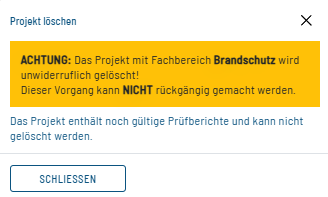
- "Projekt löschen" kann nun ausgewählt werden um Prüfaufträge zu entfernen, diese Funktion kann **ausschließlich vom Prüfingenieur** des jeweiligen Auftrags durchgeführt werden.

[![image.png](https://wiki.bvpi-elba.de/uploads/images/gallery/2026-04/scaled-1680-/UM7image.png)](https://wiki.bvpi-elba.de/uploads/images/gallery/2026-04/UM7image.png)

[![image.png](https://wiki.bvpi-elba.de/uploads/images/gallery/2026-04/scaled-1680-/g0nimage.png)](https://wiki.bvpi-elba.de/uploads/images/gallery/2026-04/g0nimage.png)
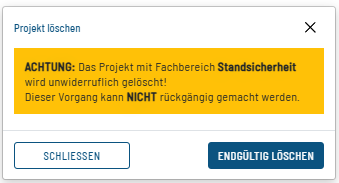
Falls Prüfberichte in diesem Auftrag vorhanden sind ist ein Löschen nicht gestattet.

[![image.png](https://wiki.bvpi-elba.de/uploads/images/gallery/2026-04/scaled-1680-/SNeimage.png)](https://wiki.bvpi-elba.de/uploads/images/gallery/2026-04/SNeimage.png)
- Es ist in ELBA nun möglich seinen "persönlichen" Account zu deaktivieren. Hierzu kann im "Profil" unten die Funktion ausgewählt werden.

[![image.png](https://wiki.bvpi-elba.de/uploads/images/gallery/2026-04/scaled-1680-/Twkimage.png)](https://wiki.bvpi-elba.de/uploads/images/gallery/2026-04/Twkimage.png)

[![image.png](https://wiki.bvpi-elba.de/uploads/images/gallery/2026-04/scaled-1680-/T2Gimage.png)](https://wiki.bvpi-elba.de/uploads/images/gallery/2026-04/T2Gimage.png)

# 14. Update 04.03.2026

<span style="text-decoration: underline;">Allgemein:</span>

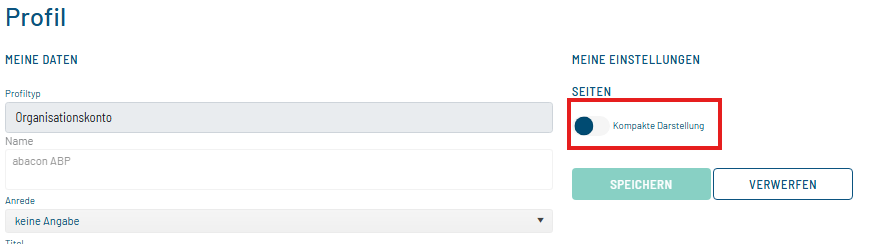
- Unter dem Profil ist die "kompaktere Darstellung" von ELBA aktivierbar. Diese wurde im Layout weiter optimiert.
- Bessere Unterstützung von kleineren Auflösungen und hohen Skalierungen in der Bildschirmauflösung
- "Tabelle exportieren" als neue Funktion in der Dokumentübersicht. Es wird ein Excel-Download der gefilterten Übersicht ausgegeben.  
      
    [![image.png](https://wiki.bvpi-elba.de/uploads/images/gallery/2026-02/scaled-1680-/H88image.png)](https://wiki.bvpi-elba.de/uploads/images/gallery/2026-02/H88image.png)

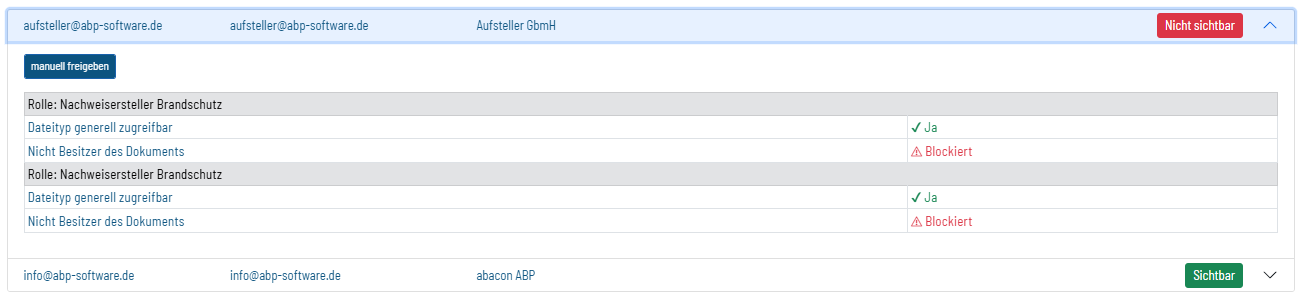
- Überarbeitung der Ansicht für die Dokumentzugriffssteuerung

[![image.png](https://wiki.bvpi-elba.de/uploads/images/gallery/2026-02/scaled-1680-/MjUimage.png)](https://wiki.bvpi-elba.de/uploads/images/gallery/2026-02/MjUimage.png)

Die neue Ansicht erlaubt es, durch einen höheren Informationsgehalt, einfacher Rückschlüsse auf die Dokumentsichtbarkeiten von Beteiligten zu schließen. Über "manuell freigeben" ist es nach wie vor möglich Dokumentrechte zu Steuern.

[![image.png](https://wiki.bvpi-elba.de/uploads/images/gallery/2026-02/scaled-1680-/PUNimage.png)](https://wiki.bvpi-elba.de/uploads/images/gallery/2026-02/PUNimage.png)
<span style="text-decoration: underline;">Bayern:</span>

- Der Dokumenttyp "Textfeld zur freien Eingabe" ermöglicht den Workaround der Co-Prüfung
- Das Prüfkürzel für Pläne die "zur Wiedervorlage" bewertet werden, ändert sich von **PE-WV** auf **PE-W**
- Implementierung einer fortlaufenden Dokumentid \[Stempel (St)-Nummer\] (bereits umgesetzt)

# 13. Update 02.11.2025

<span style="text-decoration: underline;"><span style="color: rgb(0, 0, 0); text-decoration: underline;">Allgemein:</span></span>

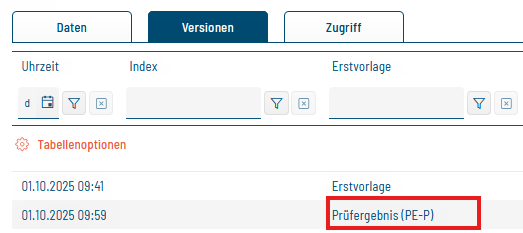
- In der Dokumentdetailansicht wird unter der Registerkarte "Versionen" das Prüfergebnis angezeigt

[![image.png](https://wiki.bvpi-elba.de/uploads/images/gallery/2025-10/scaled-1680-/KdBimage.png)](https://wiki.bvpi-elba.de/uploads/images/gallery/2025-10/KdBimage.png)
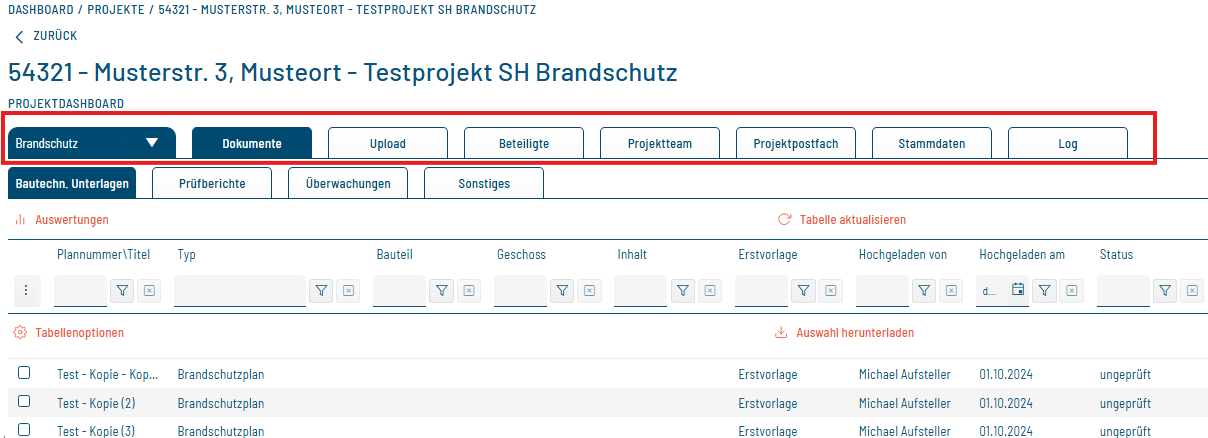
- Einklappen des Fachbereichs in der Projektdetailansicht  
    Im Profil können Einstellungen zur "Kompakten Darstellung" der Projektdetailansicht gesetzt werden, diese führt zu einer Erweiterung des Tabelleninhaltes für Dokumente

<span style="color: rgb(0, 0, 0);"> </span>[![image.png](https://wiki.bvpi-elba.de/uploads/images/gallery/2025-10/scaled-1680-/ACgimage.png)](https://wiki.bvpi-elba.de/uploads/images/gallery/2025-10/ACgimage.png)

Diese Einstellungen sorgen für eine zusammengefasste Ansicht der Registerkarten, der Fachbereich kann mit dem Pfeil nach unten gewechselt werden.

[![image.png](https://wiki.bvpi-elba.de/uploads/images/gallery/2025-10/scaled-1680-/Q3fimage.png)](https://wiki.bvpi-elba.de/uploads/images/gallery/2025-10/Q3fimage.png)
- Mehrfaches Löschen ist über die Markierung von mehreren Unterlagen und der Auswahl über "Unterlagen löschen" möglich

[![image.png](https://wiki.bvpi-elba.de/uploads/images/gallery/2025-10/scaled-1680-/3Buimage.png)](https://wiki.bvpi-elba.de/uploads/images/gallery/2025-10/3Buimage.png)

<span style="text-decoration: underline;"><span style="color: rgb(0, 0, 0); text-decoration: underline;">Hessen:</span></span>

- <span style="color: rgb(0, 0, 0);">Es wurde eine Möglichkeit geschaffen, den Prüfbericht mit der Nr. "0" zur konstruktiven Ausführbarkeit in ELBA hochzuladen</span>

# Änderungen im Uploadbereich - Fachbereichsübergreifender Upload

Durch Optimierungen der Uploadmaske konnte die Unterlagenauswahl gebündelt und übersichtlicher gestaltet werden. Die grundlegenden Funktionen wurden beibehalten.  
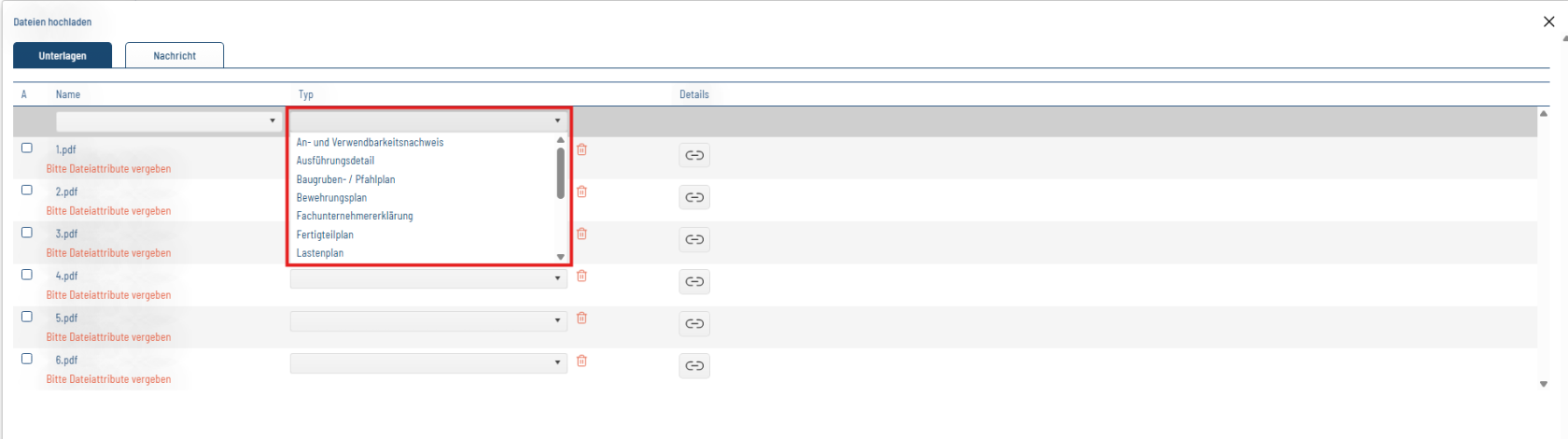
Es ist nun nicht mehr notwendig über die "bautechnischen Unterlagen" in die Planübersicht zu kommen, alle bautechnischen Unterlagen sowie diese aus dem Fachbereich "allgemein" werden in einem Dropdownmenü dargestellt.

Der Vorteil ist eine übersichtlichere Ansicht und die Funktionalität an "einer" Stelle in ELBA, alle für den User möglichen Unterlagen auszuwählen. Es ist in dem Auswahlmenü möglich, durch Eingabe von Buchstaben an die jeweilige Stelle zu springen.

[![image.png](https://wiki.bvpi-elba.de/uploads/images/gallery/2025-09/scaled-1680-/g9simage.png)](https://wiki.bvpi-elba.de/uploads/images/gallery/2025-09/g9simage.png)
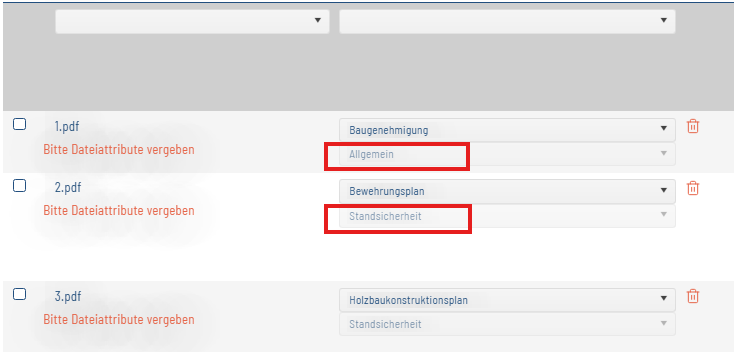
Der jeweilige Fachbereich, an dem sich die Unterlagen nach dem Upload befinden, wird unter dem Dokumenttyp angezeigt.

[![image.png](https://wiki.bvpi-elba.de/uploads/images/gallery/2025-09/scaled-1680-/ddPimage.png)](https://wiki.bvpi-elba.de/uploads/images/gallery/2025-09/ddPimage.png)
Es ist nach wie vor möglich über die erste Zeile (grau) die Dokument-Attribute für den ganzen Uploadstapel zu vergeben.

[![image.png](https://wiki.bvpi-elba.de/uploads/images/gallery/2025-09/scaled-1680-/1uZimage.png)](https://wiki.bvpi-elba.de/uploads/images/gallery/2025-09/1uZimage.png)
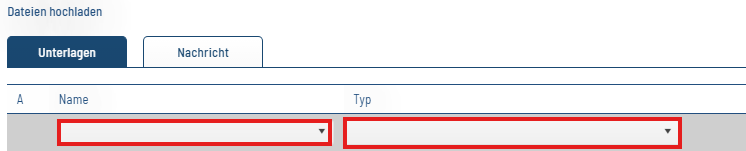
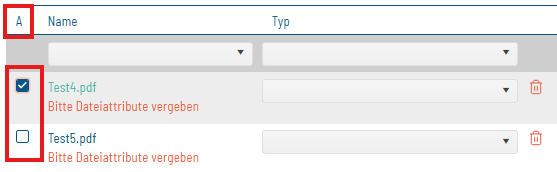
<span style="text-decoration: underline;">Sonderfunktion Auswahl "A"</span>

In der ersten Spalte befinden sich unter "A" (Auswahl) Checkboxen, mit diesen die einzelnen Unterlagen selektiert werden können, die dann die Einstellungen aus der grauen Zeile übernehmen.

[![image.png](https://wiki.bvpi-elba.de/uploads/images/gallery/2026-02/scaled-1680-/GWYimage.png)](https://wiki.bvpi-elba.de/uploads/images/gallery/2026-02/GWYimage.png)
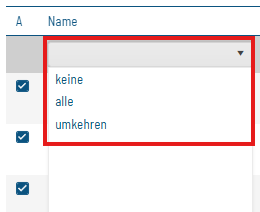
Innerhalb der Spalte "Name" kann die Auswahl bearbeitet werden.

Alle: es werden alle Unterlagen angehakt  
Keine: die Auswahl wird aufgehoben  
umkehren: kehrt die Auswahl um

[![image.png](https://wiki.bvpi-elba.de/uploads/images/gallery/2026-02/scaled-1680-/WXqimage.png)](https://wiki.bvpi-elba.de/uploads/images/gallery/2026-02/WXqimage.png)
Direktbenachrichtigungen zum Upload können über den Reiter "Nachricht" erstellt werden, dieser erscheint wenn mehr als sechs Unterlagen gleichzeitig hochgeladen werden. Ansonsten erscheint die Auswahl zur Direktbenachrichtigung wie gewohnt in der Uploadmaske.

[![image.png](https://wiki.bvpi-elba.de/uploads/images/gallery/2025-09/scaled-1680-/Uyaimage.png)](https://wiki.bvpi-elba.de/uploads/images/gallery/2025-09/Uyaimage.png)

Pflichtfelder werden mit einem roten Text kenntlich gemacht.

[![image.png](https://wiki.bvpi-elba.de/uploads/images/gallery/2025-09/scaled-1680-/BdRimage.png)](https://wiki.bvpi-elba.de/uploads/images/gallery/2025-09/BdRimage.png)

Indexierungen auf bereits hochgeladenen bautechnische Unterlagen sind mit dem Büroklammersymbol möglich

[![image.png](https://wiki.bvpi-elba.de/uploads/images/gallery/2025-09/scaled-1680-/XZ9image.png)](https://wiki.bvpi-elba.de/uploads/images/gallery/2025-09/XZ9image.png)

Nachdem alle Informationen erfasst wurden kann der Upload mit

[![image.png](https://wiki.bvpi-elba.de/uploads/images/gallery/2025-09/scaled-1680-/zRcimage.png)](https://wiki.bvpi-elba.de/uploads/images/gallery/2025-09/zRcimage.png)

 fertiggestellt werden.

# 12. Update 05.09.2025

<span style="text-decoration: underline;">Allgemein:</span>

- <span style="color: rgb(0, 0, 0);">in den erweiterten Projektfiltern der Projektübersicht gibt es nun unter den "Projekttags" ein Filter für "keine Dokumente vorhanden"</span>
- <span style="color: rgb(0, 0, 0);">"Geofencing" für die Erstellung von Prüfaufträgen wurde deaktiviert</span>
- <span style="color: rgb(0, 0, 0);">In den Plandetails erscheint eine Meldung, dass das löschen nicht mehr erlaubt ist, wenn die ungeprüfte Unterlage durch den PI heruntergeladen wurde</span>
- <span style="color: rgb(0, 0, 0);">Die Anzeige zur Anzahl der Dokumente im Projekt, wurde erweitert. Es wird nun auch die Anzahl der Markierten Unterlagen angezeigt.</span>

<span style="text-decoration: underline;"><span style="color: rgb(0, 0, 0); text-decoration: underline;">Prüfberichte</span></span>

- Für den Prüfer gibt es unter der Registerkarte "Prüfberichte" einen zusätzlichen Reiter "Details", in diesem lassen sich zusätzliche Angaben zum Prüfbericht machen. Diese werden unter "Prüfberichte" in der Spalte "Kennung angezeigt. Ggf. muss diese in den Tabellenoptionen aktiviert werden.

<span style="text-decoration: underline;">Hamburg:</span>

- <div class="commentCard css-436" data-is-focusable="true"><div class="body css-437"><div class="content css-442"><div class="htmlContent">In Hamburg ist bereits eine autom. Zuordnung von geprüften Unterlagen an Vorindexversionen möglich. Über die ST-Nummer im Dateinamen wird die ungeprüfte Vorindexversion ermittelt und in der Zuordnung aufgelistet.</div></div></div><div class="body css-437"><div class="header css-438"><div class="commenterIcon css-439" tabindex="-1"><div class="ms-Persona ms-Persona--size28 root-444"><div class="ms-Persona-coin ms-Persona--size28 coin-451" role="presentation"><div class="ms-Persona-imageArea imageArea-453" role="presentation">  
    </div></div></div></div></div></div></div>

# 11. Update 31.05.2025

<span style="text-decoration: underline;">Allgemein:</span>

- In der Organisation ist nun "Behörde" als Typ möglich
- Beschleunigungen in der Zuordnung von geprüften Unterlagen (Upload Prüfer)

<span style="text-decoration: underline;"><span style="color: rgb(0, 0, 0); text-decoration: underline;">Prüfberichte</span></span>:

- Prüfberichte werden um ein optional befüllbares, freies Textfeld (Kennung) erweitert 
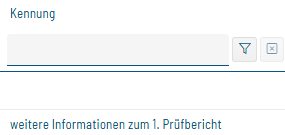
    - In der Detailansicht des Prüfberichts kann unter der Registerkarte "Details" eine Freitexteingabe einer "Kennung" eingegeben werden [![image.png](https://wiki.bvpi-elba.de/uploads/images/gallery/2025-09/scaled-1680-/VIrimage.png)](https://wiki.bvpi-elba.de/uploads/images/gallery/2025-09/VIrimage.png)
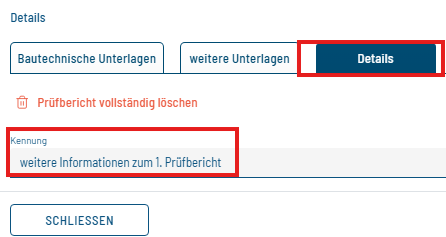
    - Diese Kennung kann in den Prüfberichten als zusätzliche Spalte ausgegeben werden und muss ggf. in den Tabellenoptionen aktiviert werden
    - [![image.png](https://wiki.bvpi-elba.de/uploads/images/gallery/2025-09/scaled-1680-/VUzimage.png)](https://wiki.bvpi-elba.de/uploads/images/gallery/2025-09/VUzimage.png)
- Über die Tabellenoptionen in den Plänen zur Prüfberichtszuordnung wird eine "Hochgeladen am" Spalte angezeigt

<span style="text-decoration: underline;">Auswertungen:</span>

Der Auswertung Projektübersicht wurden folgende Spalten hinten eingefügt (s.u.)

- Erweiterung um die Spalte "Besitzer"
- Erweiterung um die Spalte "Seitenanzahl"

[![image.png](https://wiki.bvpi-elba.de/uploads/images/gallery/2025-04/scaled-1680-/Ml5image.png)](https://wiki.bvpi-elba.de/uploads/images/gallery/2025-04/Ml5image.png)

# 10. Update 02.03.2025

**Allgemein:**

<span style="text-decoration: underline;"><span style="color: rgb(0, 0, 0); text-decoration: underline;">Postfach</span></span>

- Beschleunigung des Postfachs (Anzeige)
- Beschleunigung der Filterfunktion im Postfach

<span style="text-decoration: underline;">Projektansicht</span>

- Beschleunigung im Seitenaufbau der Projektansicht
- Neues "Projettag" unter dem Zusatzfilter; das Projekttag "ohne Projektteam" erlaubt es, nach Projekten <span style="text-decoration: underline;">ohne</span> intern festgelegte Projetteam-Mitglieder zu filtern

<span style="text-decoration: underline;">Dokumentefenster</span>

- Beschleunigung des Seitenaufbaus im Dokumentefenster
- Über die Spalte "Hochgeladen am" können Datumsfilter gesetzt werden

<span style="text-decoration: underline;">Upload</span>

- Die Zuordnung von Unterlegen während des Prüfberichtsuploads wurde beschleunigt
- Die autom. Zuordnung von geprüften Unterlagen zu ungeprüften Vorlagen wurde beschleunigt
- Als Prä-/Suffix kann "signed" getrennt von einem Unterstrich in den Dateinamen mit aufgenommen werden, ohne die Zuordnung zu ungeprüften Unterlagen zu beeinflussen
- Vorversionen von bereits indexierten Unterlagen können nun für die Zuordnung von geprüften Unterlagen herangezogen werden

<span style="text-decoration: underline;"><span style="color: rgb(0, 0, 0); text-decoration: underline;">Sonstiges</span></span>

- <span style="color: rgb(0, 0, 0);">Abgabe-BW: der Mouseover-Inhalt der einzelnen Symbole werden korrekt angezeigt</span>
- <span style="color: rgb(0, 0, 0);">Abgabe-BW: Sonderzeichen in den Feldern Plannummer/Titel hatten dazu geführt, dass in den Abgabeverzeichnissen Unterordner Angelegt wurden, dies wurde korrigiert</span>

# 9. Update 04.10.2024

**Allgemein**

- Nach einem Update erscheint die Meldung dass ein neues Update stattgefunden hat als "Banner", mit einem Verweis auf das Wiki
- für bautechnische Unterlagen kann über das "hovern" mit dem Mauszeiger, ein Hinweis über den Inhalt eingeblendet werden
- wird eine Auswahl von Dokumenten heruntergeladen, wird der Downloadname des Verzeichnisses nun angepasst ausgegeben: "<span style="font-size: 11.0pt; font-family: 'Calibri',sans-serif; mso-fareast-font-family: Aptos; mso-fareast-theme-font: minor-latin; mso-ligatures: standardcontextual; mso-ansi-language: DE; mso-fareast-language: EN-US; mso-bidi-language: AR-SA;">elba\_yyyymmdd\_prüfnummer.zip“</span>
- <span style="font-size: 11.0pt; font-family: 'Calibri',sans-serif; mso-fareast-font-family: Aptos; mso-fareast-theme-font: minor-latin; mso-ligatures: standardcontextual; mso-ansi-language: DE; mso-fareast-language: EN-US; mso-bidi-language: AR-SA;">Die Prozeduren in der Anzeige zur Auswahl für die manuelle Zuordnung von Plänen wurden überarbeitet. Diese werden nun wesentlich schneller angezeigt.</span>
- <span style="font-size: 11.0pt; font-family: 'Calibri',sans-serif; mso-fareast-font-family: Aptos; mso-fareast-theme-font: minor-latin; mso-ligatures: standardcontextual; mso-ansi-language: DE; mso-fareast-language: EN-US; mso-bidi-language: AR-SA;">Sind die Profildaten (Name/Vorname) noch nicht vollständig eingetragen, wird in der "Heruntergeladen" Spalte die Mailadresse wiedergegeben.</span>
- <span style="font-size: 11.0pt; font-family: 'Calibri',sans-serif; mso-fareast-font-family: Aptos; mso-fareast-theme-font: minor-latin; mso-ligatures: standardcontextual; mso-ansi-language: DE; mso-fareast-language: EN-US; mso-bidi-language: AR-SA;">Beschleunigung in der autom. Zuordnung von geprüften bautechn. Unterlagen während des Updates</span>
- <span style="font-size: 11.0pt; font-family: 'Calibri',sans-serif; mso-fareast-font-family: Aptos; mso-fareast-theme-font: minor-latin; mso-ligatures: standardcontextual; mso-ansi-language: DE; mso-fareast-language: EN-US; mso-bidi-language: AR-SA;">Beschleunigung der Zugriffsrechteprüfung für Projekte (Liste Projekte und Projektdetails), sowie für das Projektlog</span>
- <span style="font-size: 11.0pt; font-family: 'Calibri',sans-serif; mso-fareast-font-family: Aptos; mso-fareast-theme-font: minor-latin; mso-ligatures: standardcontextual; mso-ansi-language: DE; mso-fareast-language: EN-US; mso-bidi-language: AR-SA;">Beschleunigung der Nachrichtenübersicht im Postfach</span>
- <span style="font-size: 11.0pt; font-family: 'Calibri',sans-serif; mso-fareast-font-family: Aptos; mso-fareast-theme-font: minor-latin; mso-ligatures: standardcontextual; mso-ansi-language: DE; mso-fareast-language: EN-US; mso-bidi-language: AR-SA;">Es werden nicht mehr im Dashboard zwei gleiche Projekte angezeigt, wenn z.B. für den Fachbereich "Allgemein" und "Standsicherheit" Uploads getätigt wurden</span>
- <span style="font-size: 11.0pt; font-family: 'Calibri',sans-serif; mso-fareast-font-family: Aptos; mso-fareast-theme-font: minor-latin; mso-ligatures: standardcontextual; mso-ansi-language: DE; mso-fareast-language: EN-US; mso-bidi-language: AR-SA;">Layout-Anpassung der Nutzungsbedingungen/Datenschutzerklärung</span>

**Hamburg**

- Anzeige der ST-Nummer in der Planzuordnung im Prüfergebnis
- Bauliche Änderungen können als Spalte angezeigt werden (müssen in den Tabellenoptionen aktiviert werden)

# 8. Update 09.06.2024

<span style="text-decoration: underline;"><span style="color: rgb(0, 0, 0); text-decoration: underline;">Alllgemein</span></span>

- <span style="color: rgb(0, 0, 0);">Bestätigen von Aktualisierungen in den Datenschutzerklärungen/Nutzungsbedingungen; f</span><span style="color: rgb(0, 0, 0);">inden z.B. Änderungen in den Datenschutzerklärungen/Nutzungsbedingungen statt, müssen diese vom User bestätigt werden</span>
- <span style="color: rgb(0, 0, 0);">Beschleunigung der autom. Zuordnung von geprüften Unterlagen</span>
- <span style="color: rgb(0, 0, 0);">Spalte "Kommentar" für das "Kommentarfeld" in den Stammdaten, für interne Projektbemerkungen (nur innerhalb der eigenen Orga.)</span>
- <span style="color: rgb(0, 0, 0);">Für die Organisationen der Prüfingenieure gibt es den neuen Menübereich "Beteiligte", dieser zeigt alle eingeladenen Nachweisersteller an</span>

# 7. Update 28.03.2024

<span style="text-decoration: underline;"><span style="color: rgb(0, 0, 0); text-decoration: underline;">**Allgemein:**</span></span>

- Zusätzliche Spalte für Unterlagen, zur Angabe welche durch Mitarbeiter der eigen Organisation heruntergeladen wurden (diese muss ggf. in den Tabellenoptionen zur Anzeige ausgewählt werden)
- In den Prüfberichten werden die Dateinamen der Prüfberichte angezeigt
- Speichert man eine Unterlage aus der Schnellansicht im Browser, wird nun der richtige Speichername verwendet
- Einführung von besitzgesteuerten Dokumentrechten

<span style="text-decoration: underline;"><span style="color: rgb(0, 0, 0); text-decoration: underline;">**Hamburg:**</span></span>

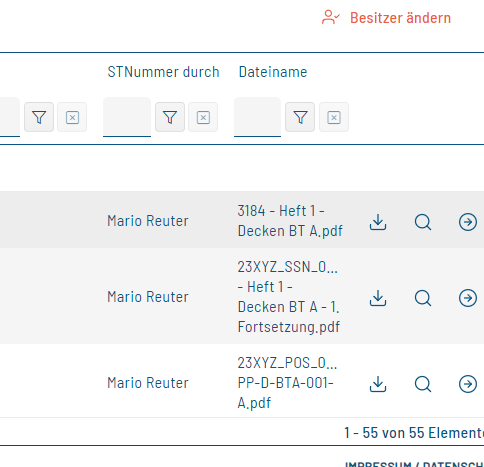
- zusätzliche Spalte "St-Nummer durch" auswählbar

[![image.png](https://wiki.bvpi-elba.de/uploads/images/gallery/2024-03/scaled-1680-/image.png)](https://wiki.bvpi-elba.de/uploads/images/gallery/2024-03/image.png)
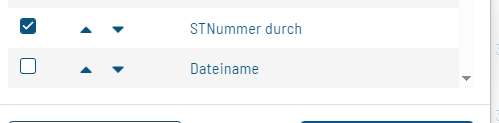
- Ist eine St-Nummer generiert worden wird der Name des Erstellers angezeigt

[![image.png](https://wiki.bvpi-elba.de/uploads/images/gallery/2024-03/scaled-1680-/8ePimage.png)](https://wiki.bvpi-elba.de/uploads/images/gallery/2024-03/8ePimage.png)
**Berlin**

- Dokumentrechte gem. Abstimmungen, eigene Dokumentrechte auf weitere Rollen und Dokumenttypen ausgeweitet. Es ist nun möglich Dokumente hochzuladen, welche nicht mehr anderen Projektteilnehmern der gleichen Rechtegruppe auf bestimmte Dokumente auch für andere Projektteilnehmer, sichtbar sind. (Details können dem WIKI entnommen werden --&gt; Länderspezifische Einstellungen)

# 6. Update 09.02.2024

allgemeine Änderungen:

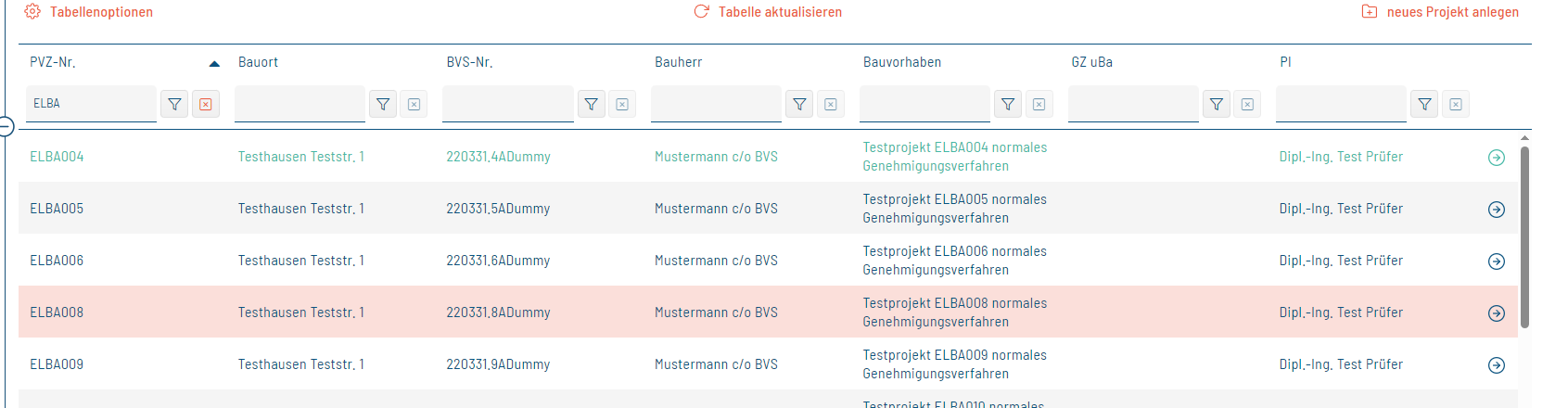
- farbliches Hervorheben (rot) von Projekten, die sich in der Abgabe befinden

[![Bild.png](https://wiki.bvpi-elba.de/uploads/images/gallery/2023-12/scaled-1680-/bild.png)](https://wiki.bvpi-elba.de/uploads/images/gallery/2023-12/bild.png)
- Für die Projektrollen, welche noch nicht über eine eigene Projektnummer verfügen, ist es möglich <span style="text-decoration: underline;">unter den Stammdaten</span> (letztes Feld) eine eigene Projektnummer zu erfassen. Notwendig ist hierfür eine eigene Organisation, jedes eigene Organisationsmitglied bekommt dann diese Projektnummer eingeblendet.

[![image.png](https://wiki.bvpi-elba.de/uploads/images/gallery/2024-02/scaled-1680-/4HXimage.png)](https://wiki.bvpi-elba.de/uploads/images/gallery/2024-02/4HXimage.png)

- In der Organisationsansicht werden erst einzelne Accounts und dann Teams/Organisationseinheiten in der Auflistung dargestellt
- In der Projektübersicht und Auftragsanzeige erscheint nun eine Ladebalken, wenn Informationen angerufen werden
- Bei Projekten welche über die Projektzusammenführung miteinander verknüpft wurden, werden die tägl. Statusmeldungen nur an die Beteiligten des jeweiligen Fachbereichs versendet
- Vorbereitungen in der Datenstruktur zum späteren NEZO-Login (Elster)
- Umsetzung der Pentest-Vorschläge
- div. Erweiterungen der Administratorfunktionen

# 5. Update 24.11.2023

**allgemein:**

- <span style="text-decoration: underline;">Upload-Bereich:</span> Eingabe-Pflichtfelder für den Dateiupload werden mit folgendem Symbol gekennzeichnet: [![MicrosoftTeams-image (8).png](https://wiki.bvpi-elba.de/uploads/images/gallery/2023-11/scaled-1680-/microsoftteams-image-8.png)](https://wiki.bvpi-elba.de/uploads/images/gallery/2023-11/microsoftteams-image-8.png)
- <span style="text-decoration: underline;">Postfach:</span> Nach erfolgreichen Versenden einer Nachricht erscheint eine Popup Meldung
- <span class="ui-provider a b c d e f g h i j k l m n o p q r s t u v w x y z ab ac ae af ag ah ai aj ak" dir="ltr"> Empfängerauswahl von Beteiligten in der Nachrichtenübersicht</span>
- <span style="text-decoration: underline;">Allgem. Tabelleneinstellungen:</span> bei Filtereintragungen wird der "Filter-löschen" Button rot angezeigt, um ggf. noch bestehende, nicht mehr aktuelle Eintragungen aufmerksam zu machen
- Adminportal wird zur Verfügung gestellt
- <span class="ui-provider a b c d e f g h i j k l m n o p q r s t u v w x y z ab ac ae af ag ah ai aj ak" dir="ltr">Priorisierung von Dateitypen in der Anzeige der Uploadansicht</span>
- <span class="ui-provider a b c d e f g h i j k l m n o p q r s t u v w x y z ab ac ae af ag ah ai aj ak" dir="ltr">Prüfung bei Erfassung eines Projekts, die Postleitzahl muss im Bundesland aus einem der an ELBA beteiligten Bundesländer liegen</span>
- <span class="ui-provider a b c d e f g h i j k l m n o p q r s t u v w x y z ab ac ae af ag ah ai aj ak" dir="ltr">ausgewählte Firma bei Uploads wird auch in Datei-Details angezeigt</span>

# 4. Update 27.10.2023

**SH**

\- es werden die BRAs aus den Listen ergänzt

**BY**

\- BRAs sind auswählbar

**BE**

\- Behördeninformationen werden über die BVS-Schnittstelle nach ELBA übertragen (Beteiligteninforationen)

**BB**

\- Behördeninformationen werden über die BVS-Schnittstelle nach ELBA übertragen (Beteiligteninforationen)

# 3. Update 06.10.2023

<div id="bkmrk-allgemein">**Allgemein**</div><div id="bkmrk-"></div><div id="bkmrk-zuordnung-von-unterl">Zuordnung von Unterlagen zu Prüfberichten</div><div id="bkmrk---es-k%C3%B6nnen-nun-alle">- es können nun alle Unterlagen zugeordnet werden </div><div id="bkmrk---tabellenoptionen-h">- Tabellenoptionen hinzugefügt</div><div id="bkmrk---spaltenbreiten%5Csor">- Spaltenbreiten\Sortierung werden gespeichert</div><div id="bkmrk--1">  
</div><div id="bkmrk-zugriffsrechte-auf-h">Zugriffsrechte auf hochgeladene Unterlagen</div><div id="bkmrk-in-den-details-kann-">In den Details kann man nun sehen, wer die Unterlage sehen darf und manuell Leserechte vergeben</div><div id="bkmrk--2">  
</div><div id="bkmrk-firmenauswahl-f%C3%BCr-up">Firmenauswahl für Upload</div><div id="bkmrk---man-kann-nun-eine-">- man kann nun eine Unterorganisation auswählen in deren Namen man Dokumente hochlädt</div><div id="bkmrk---voraussetzung%3A-unt">- Voraussetzung: Unterorganisation ist Firma/NL</div><div id="bkmrk--3">  
</div><div id="bkmrk-projektdateien%3A">Projektdateien:</div><div id="bkmrk---zeile-wird-aktuali">- Zeile wird aktualisiert, wenn man Daten der Dateien ändern z.B. Prüfergebnis</div><div id="bkmrk---filter-werden-beib">- Filter werden beibehalten, wenn man die Tabelle aktiv aktualisiert</div><div id="bkmrk--4">  
</div><div id="bkmrk-n%C3%A4chste-pb-nummer-wi">nächste PB-Nummer wird nun auch gesetzt, wenn man "Art Prüfbericht" erst auswählen muss (HH 75 vgl 51)</div><div id="bkmrk-%28keine-automatische-">(Keine automatische Erkennung über Dateiname)</div><div id="bkmrk--5">  
</div><div id="bkmrk-dashboard---dateieve"><div>Dashboard - Dateievent - Doppelklick springt direkt auf die Datei, falls diese noch vorhanden ist</div><div>  
</div><div>Postfach auch mit weiterführendem Link (Kreis hinten)</div></div><div id="bkmrk--6"></div><div id="bkmrk-zuordnung-der-gepr%C3%BCf">Zuordnung der geprüften Unterlagen über den Downloadnamen + Zusatz "_sig", "_signiert" UND/ODER Prüfergebnis-Kürzel  
(unerheblich ob davor oder danach im Namen)  
 </div><div id="bkmrk-nachrichten-zwischen">Nachrichten zwischen Beteiligten   
 - schreiben aus Projektpostfach  
 - Anzeige im Projektpostfach und allg. Postfach</div><div id="bkmrk--7"><div>  
</div></div><div id="bkmrk--8"></div><div id="bkmrk-hh">**HH**</div><div id="bkmrk-anzeige-der-mitarbei">Anzeige der Mitarbeiterprojekte innerhalb der Organisation umgestellt ( HH Punkt 62 Vgl 02 )</div><div id="bkmrk---neue-spalten---tab"><div>- neue Spalten</div><div>- Tabellenoptionen</div></div><div id="bkmrk---bauseitige-%C3%84nderun">- Bauseitige Änderungen können als Attribut in einem Upload gesetzt werden</div><div id="bkmrk---auswertung-dieser-">- Auswertung dieser über eine zusätzl. Spalte im Projektverlauf</div><div id="bkmrk--9"></div><div id="bkmrk--10"><div>  
</div></div><div id="bkmrk--11"></div><div id="bkmrk-hh-%28abh-52%29">**HH** </div><div id="bkmrk-neue-spalte-%22stnumme">neue Spalte "STNummer durch" in Dokumentdetails auswählbar.</div><div id="bkmrk-standardm%C3%A4%C3%9Fig-ausgeb">Standardmäßig ausgeblendet, **muss also explizit eingeblendet werden**!</div><div id="bkmrk-%C2%A0-%C2%A0-%C2%A0%C2%A0"> </div><div id="bkmrk--12"></div><div id="bkmrk-sh%C2%A0">**SH** </div><div id="bkmrk-projektzusammenf%C3%BChru">Projektzusammenführung =&gt; gleicher PI darf eigene Projekte zusammenführen</div><div id="bkmrk--13">  
</div><div id="bkmrk--14"></div>

# 2. Update 28.07.2023

**Änderungen für HH**

- Es wird ein Filter für die St-Nummern eingefügt

**Änderungen für SH**

- <span style="mso-ascii-font-family: Calibri; mso-ascii-theme-font: minor-latin; mso-hansi-font-family: Calibri; mso-hansi-theme-font: minor-latin; mso-bidi-font-family: 'Times New Roman'; mso-bidi-theme-font: minor-bidi; mso-fareast-language: DE;">Der Ursprüngliche Download-Dateiname wird beibehalten, bei geprüften Plänen wird der Prüfstatus am Namensende hinzugefügt</span>
- <span style="font-size: 10.0pt; font-family: 'Arial',sans-serif; mso-fareast-language: DE;">Eine Prüfung auf die PVZ-Nr. wurde hinzugefügt (bereits vergeben)</span>

**Änderungen für BE**

- <span style="mso-fareast-font-family: 'Times New Roman';">Die Rolle der BVS ist nun als Projektbeteiligte auswählbar</span>
- <span style="mso-fareast-font-family: 'Times New Roman';">Die Rolle Überwacher entfällt</span>
- <span style="mso-fareast-font-family: 'Times New Roman';">„BRA“ als Kürzel wurde durch uBA ersetzt</span>
- <span style="mso-fareast-font-family: 'Times New Roman';">Der Prüfstatus der bautechnischen Unterlagen ist entsprechend dem Lastenheft umgesetzt (Tabelle Februar)</span>
- <span style="mso-fareast-font-family: 'Times New Roman';">Überwachungsbericht und Ausführungsdetail stehen als Dokumente zur Verfügung</span>
- <span style="mso-fareast-font-family: 'Times New Roman';">In den Stammdaten wird Bauort, Straße und PLZ zum Pflichtfeld </span>

**generelle Änderungen/Erweiterungen**

- Design-Update der ELBA-Oberfläche entsprechend den Vorgaben des BVPI-Lastenheftes
- Bautechnische Unterlagen, Ergänzung einer historischen Anzeige zur Darstellung der vorangegangenen Dokumente und Downloadmöglichkeit dieser (z.B. bei Nachträgen, Austauschseiten)
- Über einen Button kann im Uploadbereich ein Dokument, einem bestehenden Plan als Nachtrag/Ergänzung zugeordnet werden
- Die Vorgabe den Reiter für bautechn. Unterlagen als erstes anzuzeigen wurde umgesetzt
- Auswertungen und Downloads müssen nicht mehr über Zwischenschritte heruntergeladen werden
- Im der Prüfberichts-/Plänezuordnung ist es möglich zu filtern und eine Gesamtauswahl (alle/keine) zu treffen
- Nach dem Festlegen eines Filters, bezieht sich die Gesamtauswahl der Dokumente nur noch auf die sichtbaren Dokumente

# 1. Update 16.06.2023

1. Logs und Notifications wurden Implementiert
2. Workflow zur Fachbereichszusammenführung ist in ELBA
3. St-Nr. wird in der Prüfberichtszuordnung angezeigt (nur HH)
4. Der Originalname wird für den Download beibehalten (nur BB)
5. Im Upload-Dialog wird nun "Bitte Dateiattribute vergeben" anstatt "Dateiinhalt nicht erkannt" angezeigt
6. Fachbereichsbezogene Dokumentenauswahl (Standsicherheit/Brandschutz)

# Technisch organisatorische Maßnahmen (TOMs)

Unter folgendem Downloadlink erhalten Sie die TOMs :

[DSGVOTOMs.pdf](https://wiki.bvpi-elba.de/attachments/2)

# Auftragsverarbeitungsvertrag (AVV)

*Ein Auftragsverarbeitungsvertrag (AVV) ist eine rechtliche vorgeschriebene Vereinbarung nach Art. 28 DSGVO zwischen einer Organisation (Auftraggeber) und einem Dienstleister (Auftragsverarbeiter), welcher personenbezogene Daten im Auftrag verarbeitet.*

*Bei der Nutzung der ELBA-Plattform werden unter anderem solche personenbezogenen Daten verarbeitet – Daher ist der Abschluss eines AVV zwingend erforderlich.*

*Der AVV regelt dabei die Verantwortlichkeiten, Schutzmaßnahmen und Pflichten beider Parteien, um die datenschutzkonforme Verarbeitung zu gewährleisten.*

Für die weitere Nutzung der Plattform muss Ihre Organisation (in Form Ihres Organisationsadministrators) dem Auftragsverarbeitungsvertrag (AVV) innerhalb einer Frist von vier Wochen zustimmen.

<span style="background: rgb(255, 255, 255);">**Zur Bestätigung des AVV melden Sie sich bitte als Organisationsadministrator an und klicken im Dashboard auf den blau hinterlegten Link des AVV.** </span>

<span style="background: rgb(255, 255, 255);">Sie gelangen zum Ende der Nutzungsbestimmungen/Impressum und haben dort die Möglichkeit sich den AVV vorher anzusehen und durchzulesen. Die Zustimmung erfolgt über das Setzen des Hakens im Kontrollkästchen.</span>